Barcodeleser |
  
|
Barcodeleser |
|
Im Xpert-Timer steht Ihnen ein Barcodeleser zur Verfügung. Eine entsprechende App zum Lesen der Barcodes muss auf Ihrem Mobilgerät installiert sein. Bitte beachten Sie, dass manche Barcode-Apps mit einigen Smartphones nicht kompatibel sind. Sollte das Lesen mit dem Gerät nicht funktionieren, liegt dies außerhalb des Einflussbereichs des Xpert-Timer.
1.) Sie können für jede Aufgabe einen QR-Code erstellen. Damit könnten Sie eine Liste sich wiederholender Aufgaben erstellen und diese abarbeiten, indem Sie den QR-Code scannen.
2.) Sie können Maschinen, oder Projektmappen mit QR-Codes markieren, so dass Sie die Laufzeit über das Scannen der Codes im Xpert-Timer starten.
3.) Erstellen Sie QR-Codes mit den entsprechenden Projektdaten und versenden diesen an Ihre Mitarbeiter per E-Mail. Die Kollegen können den QR-Code direkt vom Bildschirm scannen und das Projekt starten.
4.) Erstellen Sie sich Ihre Favoritenliste der Projekte. Die QR-Codes immer wiederkehrender Projekte können Sie an Ihrem Arbeitsplatz hinterlegen, und so schnell zwischen den Projekten umschalten.
5.) Kundendetails können schnell und einfach über einen QR-Code abgerufen werden.
Wie erstelle ich einen QR-Code?
In den Aufgabeneingenschaften, in den Projekteigenschaften sowie in den Kundendetails, steht Ihnen im Menü die Option -> QR-Code generieren zur Verfügung.
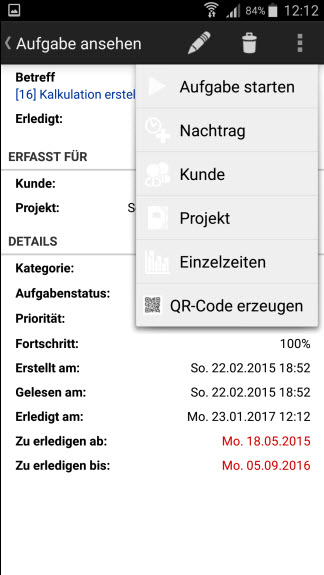
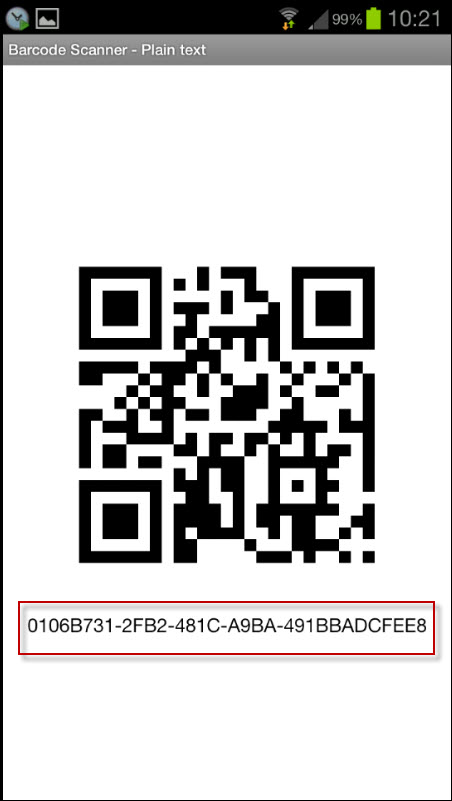
Damit erstellen Sie einen QR-Code mit der in der Datenbank gespeicherten eindeutigen ID Nummer der Aufgabe. Diese wird auch nochmal am QR-Code dargestellt. Diese eineindeutige Nummer ist somit im QR-Code gespeichert.
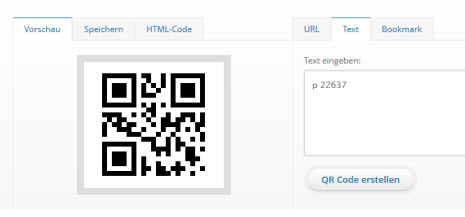
Sie können auch externe Programme nutzen, um den QR-Code zu erstellen. Dazu geben Sie am Besten "QR-Code Generator" in einer Suchmaschine auf Ihrem Browser ein. Dort können Sie sowohl Text, als auch Zahlen in eine QR-Code hinterlegen.
Um von extern einen Code zu generieren, der mit Ihren Projekten auf dem Smartphone kompatibel ist, muss entweder die eineindeutige 38-stellige Nummer des Projekts aus der Datenbank angegeben werden, oder Sie arbeiten mit der von Ihnen vergebenen Projektnummer im Xpert-Timer, bzw Aufgaben ID.
Bei der Angabe einer Projektnummer müssen Sie vor der Nummer ein "p" angeben. Folgende Eingabe greift auf der Projekt mit der Projektnummer 22637:
Um auf eine Aufgabe zuzugreifen, geben Sie bei der externen Erstellung ein "t" vor der Aufgaben ID an:
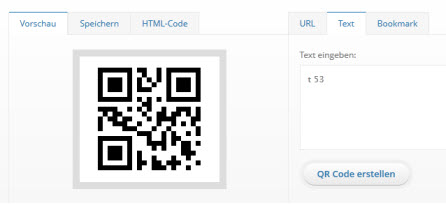
Um auf die Kundendaten zuzugreifen, geben Sie bei der externen Erstellung ein "c" vor der Kundennummer an:
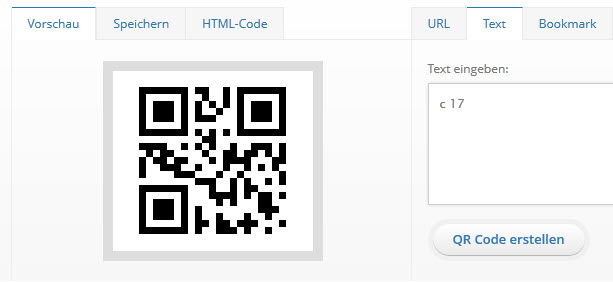
Verwendung des Barcodelesers
Tippen Sie im Hauptfenster auf den "Barcodescanner" Knopf. Positionieren Sie dann den Barcode oder QR-Code im Lesebereich. Der Barcode wird von Xpert-Timer erkannt und der entsprechende Datensatz aufgerufen.
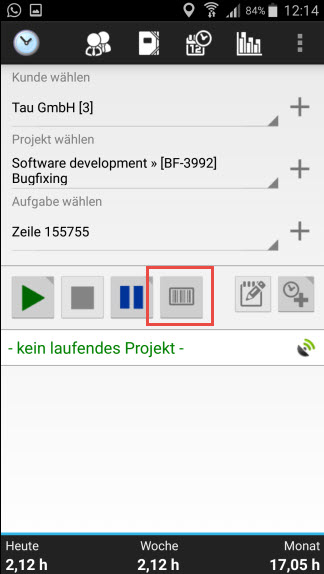
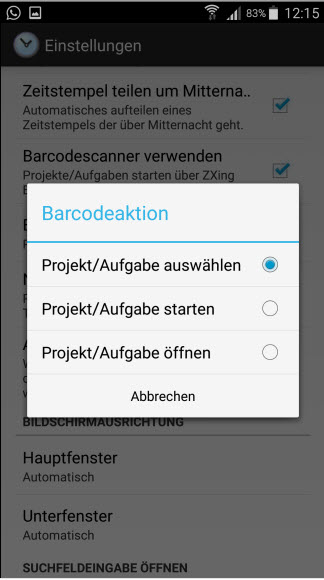
Ob das Projekt oder die Aufgabe direkt gestartet werden soll, oder ob Sie erst die Eigenschaften des entsprechenden Datensatzes angezeigt bekommen wollen, können Sie in den Konfigurationseinstellungen des Xpert-Timer im Bereich "Automatisierung" festlegen.