PDF-Reporting mit Unterschrift |
  
|
PDF-Reporting mit Unterschrift |
|
Mit dem kostenpflichtigen Zusatzmodul "Unterschriftsmodul" können Sie direkt auf Ihrem Xpert-Timer Berichte unterschreiben, bzw. Ihren Kunden unterschreiben lassen.
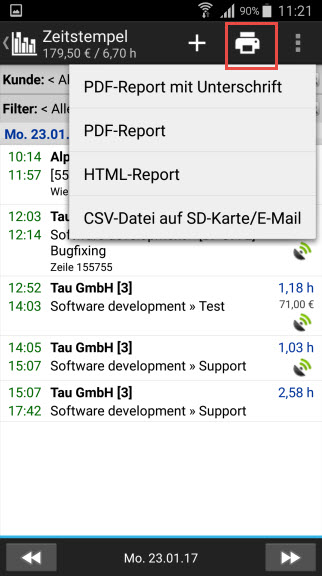
Generieren Sie über den Auswertungsknopf einen Report:

Öffnen Sie das Menü und wählen Drucken und wählen den Menüpunkt "PDF-Report mit Unterschrift".
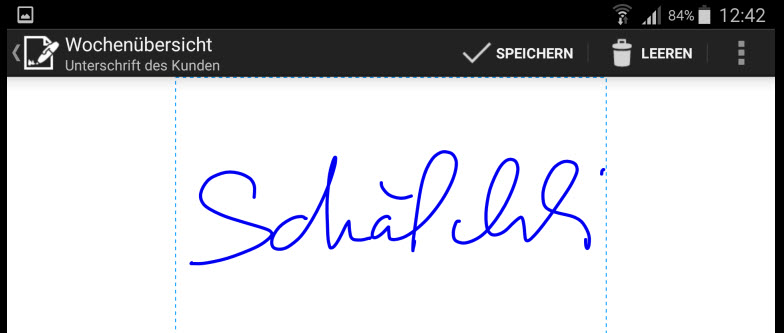
Lassen Sie Ihren Kunden auf dem Bildschirm unterschreiben und klicken auf "Speichern". Bitte drehen Sie den Bildschirm während der Verarbeitung nicht, sonst wird die Eingabe verworfen.
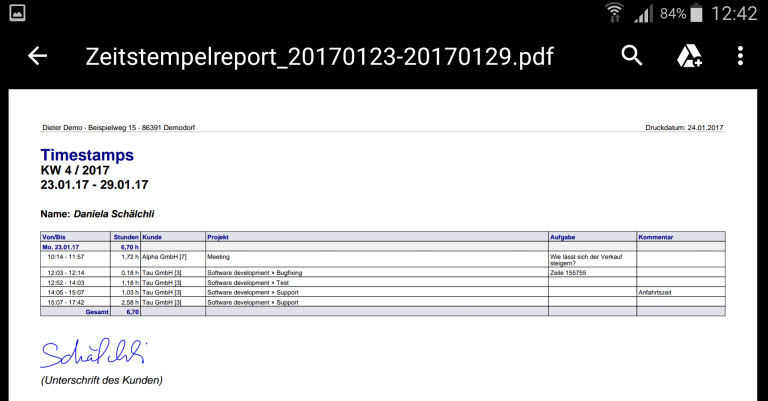
Jetzt erscheint die Unterschrift auf Ihrem Report.
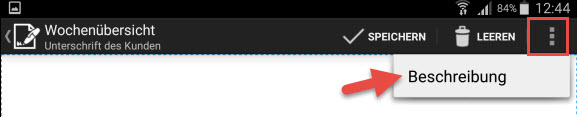
Über den Menüpunkt können Sie Beschreibung unter der Unterschrift ändern. Sie können also den Text "(Unterschrift des Kunden)" frei konfigurieren.
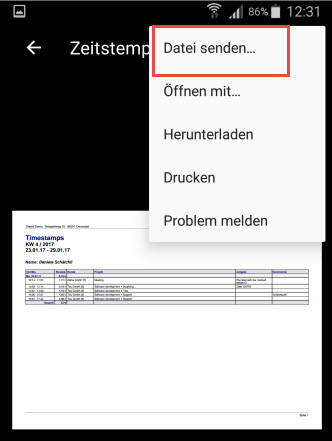
Sobald Sie den Report mit Unterschrift generiert haben, können Sie den Report über das Menü versenden, z.B. nach Dropbox, per E-Mail usw.
Weitere Einstellungen zum PDF Report
In den Einstellungen in Ihrer Auswertung, können Sie die Option: "Vorschau" deaktivieren. Dann erhalten Sie sofort nach dem Unterschreiben das Auswahlmenü zum Senden des Reports.

Im Seitenformat Menüpunkt können Sie zwischen, Standard, Letter und DINA4 Seitenformat wählen.
Bei der Seitenausrichtung wählen Sie bitte zwischen Hoch- oder Querformat.
Im PDF Report können Sie ein Foto einbinden. Das Logo können Sie über den Menüpunkt "Logo drucken" erreichen.