Synchronisation mit Xpert-Timer Pro |
  
|
Synchronisation mit Xpert-Timer Pro |
|
Mindestanforderung
Um Daten über die beiden Systeme auszutauschen benötigen Sie mindestens:
✓Xpert-Timer Mobil
✓Xpert-Timer Pro
✓Synchronisation Modul
✓XTSyncServer (Achtung: Sie können die Daten vom Xpert-Timer Mobil auch im lokalen Netzwerk über den XTSyncServer in die lokale Datenbank schreiben. Die Kommunikation muss nicht zwingend über das Internet erfolgen. Natürlich muss sich das mobile Gerät zum Austausch der Daten im lokalen Netzwerk aufhalten.)
✓Sie benötigen eine fixe IP Adresse. Diese IP Adresse wird genutzt um sich vom Android Gerät mit dem XTSyncServer zu verbinden.
Wichtige erste Schritte:
Bevor Sie zum ersten Mal Synchronisieren, erstellen Sie eine Datensicherung der Daten auf Ihrem Android Smartphone (falls bereits Daten erfasst wurden).
Ebenso stellen Sie sicher, dass die Systemzeit Ihres Android Smartphones und Ihres Windows Systems exakt gleich sind, um Synchronisationsfehler zu vermeiden.


Schritt für Schritt
Um das System einzurichten gehen Sie wie folgt vor:
1.Installieren Xpert-Timer Pro auf Ihrem Windows-Rechner und spielen die Lizenzdatei ein, die Sie bei Xpert-Design Software gekauft haben.
https://download.xperttimer.de/XTInstDE.exe
Link zum Webshop des Xpert-Timer Pro: http://www.xperttimer.de/shop
2.Installieren Sie den XTSyncServer auf einem Windows-Rechner. Dieser Rechner muss laufen und den XTSyncServer ausführen, wenn die Daten zwischen dem Androidgerät und der Desktopversion des Xpert-Timer ausgetauscht werden sollen. Wir schlagen vor, (für die Single-User-Installation), den XTSyncServer auf dem Computer auszuführen auf der Sie Ihre Xpert-Timer Pro-Version installiert haben. Ansonsten macht es meist Sinn den XTSyncServer als Dienst auf einem Server zu installieren.
https://download.xperttimer.de/XTInstSyncserver.exe
3.Starten Sie die SyncServer.exe in Ihrem SyncServer Installation Pfad.
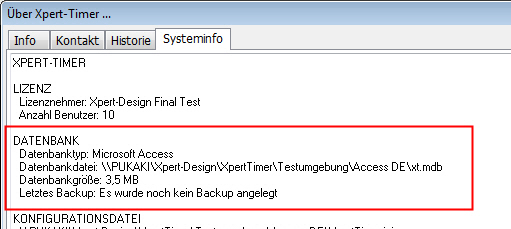
4.Im ersten Schritt müssen Sie die Verbindung zwischen dem Xpert-Timer SyncServer Service und der Xpert-Timer Datenbank herstellen. Den Pfad zu Ihrer aktuellen Dank finden Sie in Ihrem Xpert-Timer Pro im Projektmanager -> Menüpunkt "Hilfe" -> "Info über Xpert-Timer" -> "Systeminfo".
Um dies zu tun, klicken Sie im XTSyncServer auf Konfiguration und wählen die Registerkarte "Datenbank". Bitte beachten Sie, dass Sie auf Ihre SQL-Datenbank nur mit einem Benutzernamen und Passwort verbinden können. (möglicherweise müssen Sie einen neuen Benutzer auf Ihrer Datenbank einrichten). Aus Sicherheitsgründen ist der Login über die Windows-Authentifizierung nicht möglich.
5.Klicken Sie auf die Registerkarte "Allgemein" in Ihrem XTSyncServer und geben Sie Ihre Verbindungsdaten des Windows Servers bzw. die IP Adresse des PCs an mit dem sich Ihr Android Gerät verbinden wird. Der SyncServer login sowie das Passwort das Sie an dieser Stelle vergeben ist der Benutzername und das Passwort das Sie dann in Ihrem Xpert-Timer Mobil eingeben müssen um die Verbindung herzustellen. Klicken Sie auf "SyncServer-Verbindung prüfen". Bitte beachten Sie, dass der Port von Ihrer lokalen Firewall geöffnet sein muss. Um Ihre Firewall einzurichten, klicken auf Ihr Windows Startmenü und geben in das "Ausführen"-Feld -> firewall.cpl ein. In den Einstellungen, geben Sie dann den Xpert-Timer SyncServer Service (XTSyncServerService.exe) als vertrauenswürdiges Programm ein.
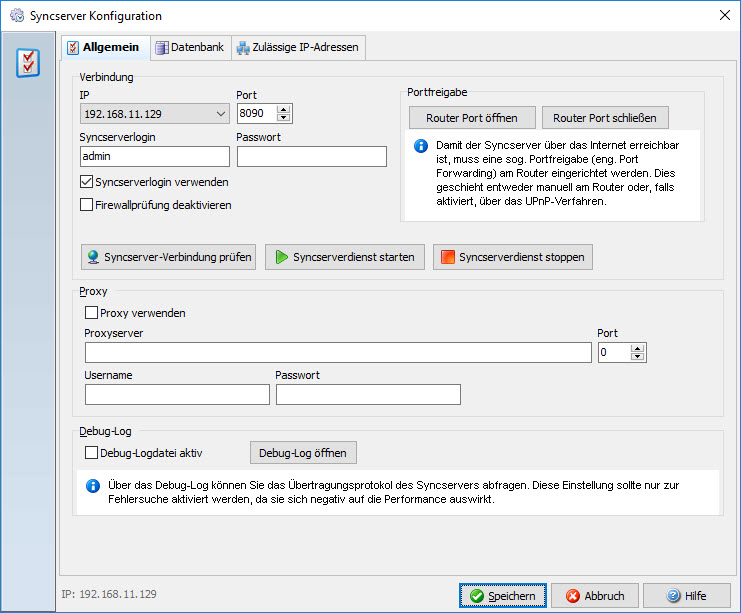
6.Speichern Sie die Einstellungen und starten Sie den Dienst.
7.Um den Zugriff auf die Datenbank über das Internet zuzulassen, müssen Sie Ihre Ports in der Firewall (z.B. durch UPnP) öffnen. Verwenden Sie das Port-Forwarding, um die Anfragen an den richtigen Server lenken. Bitte überprüfen Sie auch, ob UPnP auf Ihrem Router aktiviert ist.
8.Zur Info: Wenn Sie Ihre Verbindung mit der Datenbank überprüfen möchten, können Sie einen Befehl über einen Browser auf den SyncServer zu senden, z. B.: http://xperttimer.dyndns.com/client/ * Dieser Befehl gibt alle Kunden in der Datenbank aus. Dabei ersetzten Sie xperttimer.dyndns.com mit Ihrer IP Adresse die auch der XTSyncServer anspricht.
9. Jetzt ist Ihr XTSyncServer-Dienst installiert.
10. Starten Sie jetzt den Xpert-Timer Pro.
11. Geben Sie nun alle Daten für den XTSyncServer in Ihrem SyncServer-Einstellungen in der Xpert-Timer-Konfiguration ein.
12. Öffnen Sie die Benutzer-Einstellungen -> Reiter "Zusatzmodule" und aktivieren Sie die Synchronisation. Ein 5-stelliger Activation Code wird erstellt. Diese Zahl ist notwendig, um die Verbindung zwischen der zentralen Datenbank und der mobile Version her zu erstellen.
13. Achten Sie darauf, dass Ihr XTSyncServer läuft und mit der richtigen Datenbank verbunden ist.
14. Starten Sie nun Ihre Android Xpert-Timer App. Stellen Sie sicher, dass Ihr Android Smartphone eine Verbindung zum Internet oder zum WLAN Ihres Netzwerks hat.
15. Im Hauptdialog, wählen Sie "Menü" und "Synchronisieren". Öffnen Sie die "Einstellungen". Dort müssen Sie jetzt noch die IP-Adresse des Rechners auf dem der XTSyncServer läuft eintragen (die selbe wie auch im XTSyncServer selbst), sowie den Benutzernamen und das Passwort.
16. Verlassen Sie den Dialog und tippen auf "Menü" -> Sync-ID aktivieren
17. Geben Sie den 5-stelligen Activation Code ein, der in Ihrem Xpert-Timer Pro erstellt wurde.
18. Die Verbindung ist nun eingerichtet. Wenn Sie Ihre Daten korrekt eingegeben haben und Ihren XTSyncServer korrekt konfiguriert haben, sollten Sie jetzt mit Ihrer Hauptdatenbank synchronisieren können.
Tipp
Im Synchronisationsdialog können Sie im Menü -> Einstellungen entscheiden, welche Daten sie mit dem Xpert-Timer Mobil synchronisieren möchten. Generell empfehlen wir, nur Zeitstempel vom Android Gerät auf den Xpert-Timer Pro-Version und nur Projekte und Kunden, vom Xpert-Timer Pro auf das Telefon zu synchronisieren. Andernfalls werden auf dem Smartphone zu viele Daten gespeichert und die Übertragung der Daten kann dadurch verlangsamt werden. (Abhängig von Ihrer Internetverbindung).