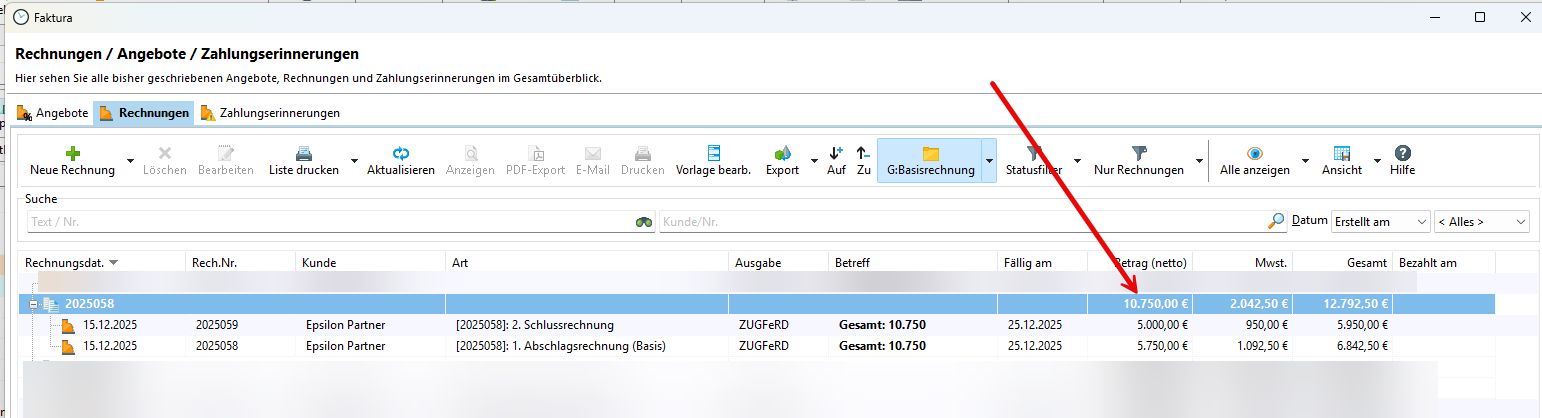
Eine Abschlagsrechnung besteht aus mehreren einzelnen Rechnungen. Um diese korrekt miteinander zu verknüpfen müssen Sie im ersten Schritt eine Basisrechnung erstellen, auf die dann weitere Abschlagsrechnungen und eine Schlussrechnung folgen.
Sobald Sie als Rechnungsart die Abschlagsrechnung ausgewählt haben, stehen Ihnen zwei weitere Spalten "Abschlag %" und "Abschlag €" zur Verfügung. Blenden Sie diese per Rechtsklick in Ihrem Rechnungsdialog ein. Sie können immer nur entweder mit % oder mit € arbeiten. Beides gleichzeitig ist nicht möglich.
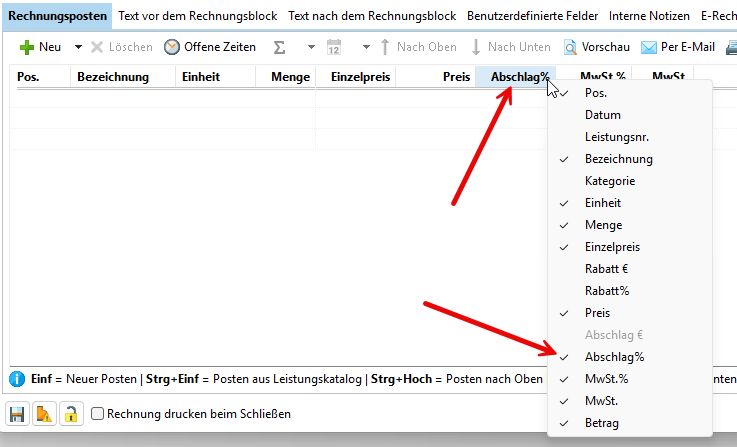
Teilrechnungen auf Prozentbasis bei Dienstleistungen wie z.B. Leistungsphasen
Sie arbeiten mit Leistungsphasen und müssen diese Prozentual abrechnen? Dann erstellen Sie eine erste Basisrechnung mit den Gesamtpreisen der entsprechenden Leistung und der Teilzahlung dazu in Prozent.
Die Prozent geben dabei an, welcher Teil des Gesamtbetrags der LP 1 in dieser Rechnung zu zahlen sind. In der nächsten Teilrechnung wird dieser Prozentsatz dann erhöht, bis er schließlich die 100% erreicht.
Achten Sie darauf, dass auch der Typ der ZUGFeRD Rechnung auf "Teilrechnung" gesetzt ist.
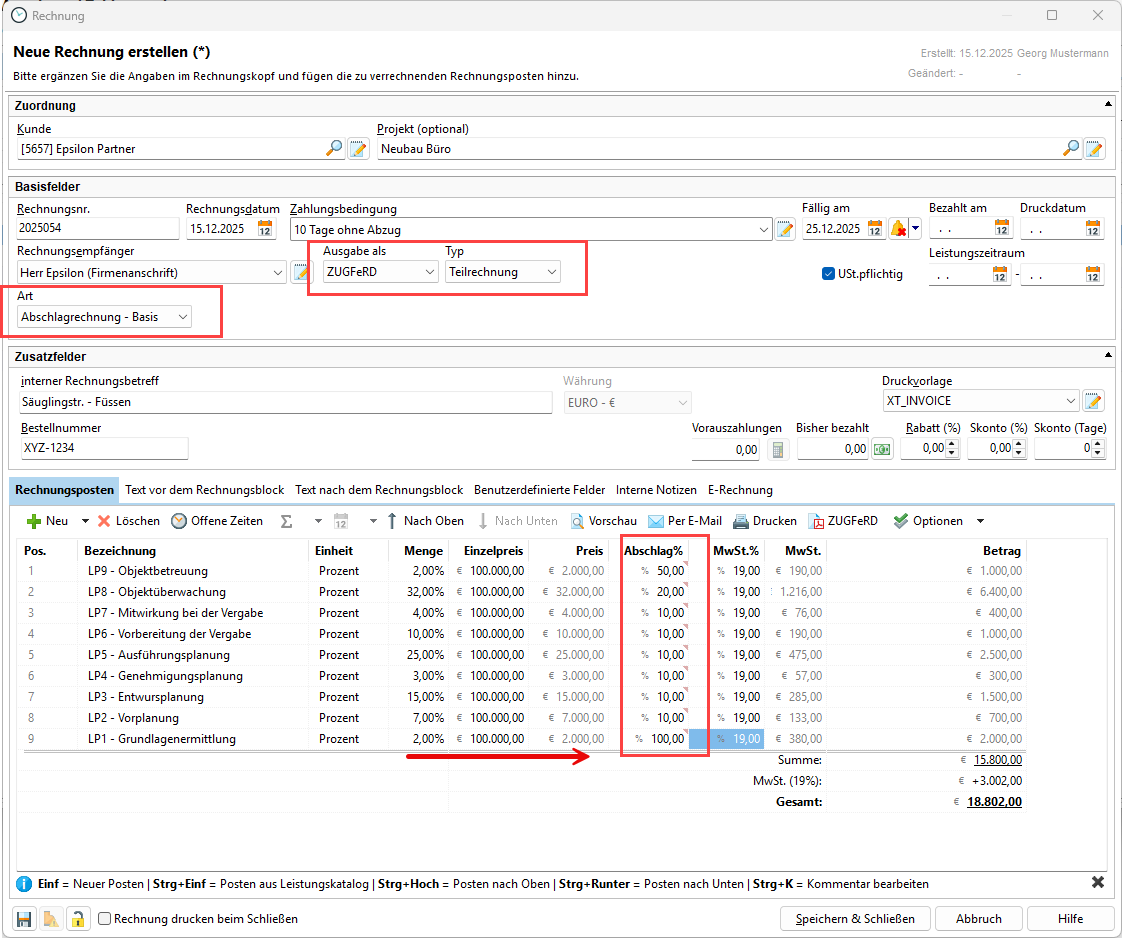
Füllen Sie die entsprechenden Felder der Rechnung und speichern diese ab. Sie ist nun als "Basisrechnung" in Ihrer Rechnungsliste gespeichert. Um eine gute Übersicht zu behalten, blenden Sie die Spalte "Art" in Ihrer Rechnungsübersicht ein und gruppieren nach "Basisrechnung".
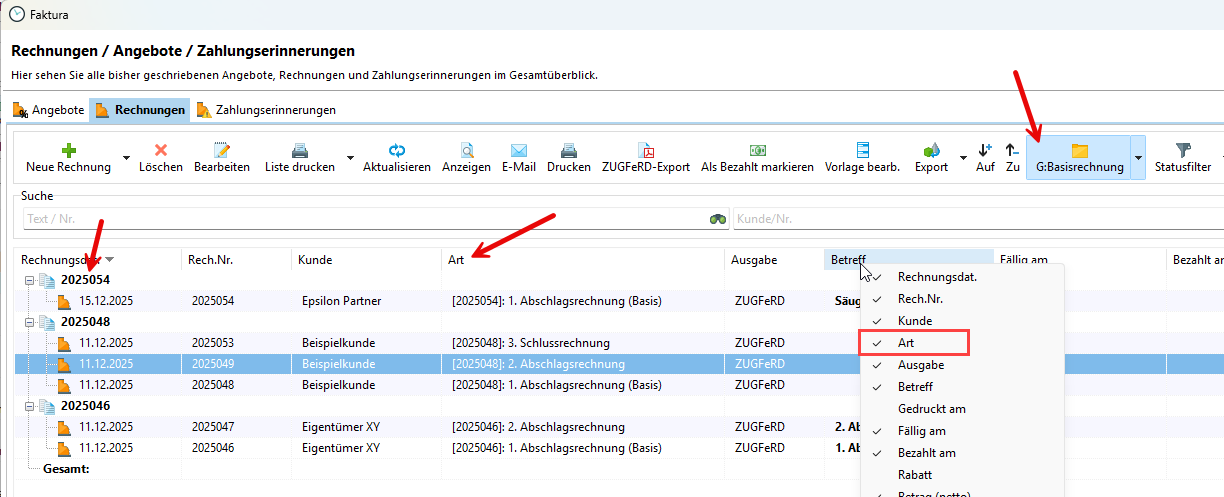
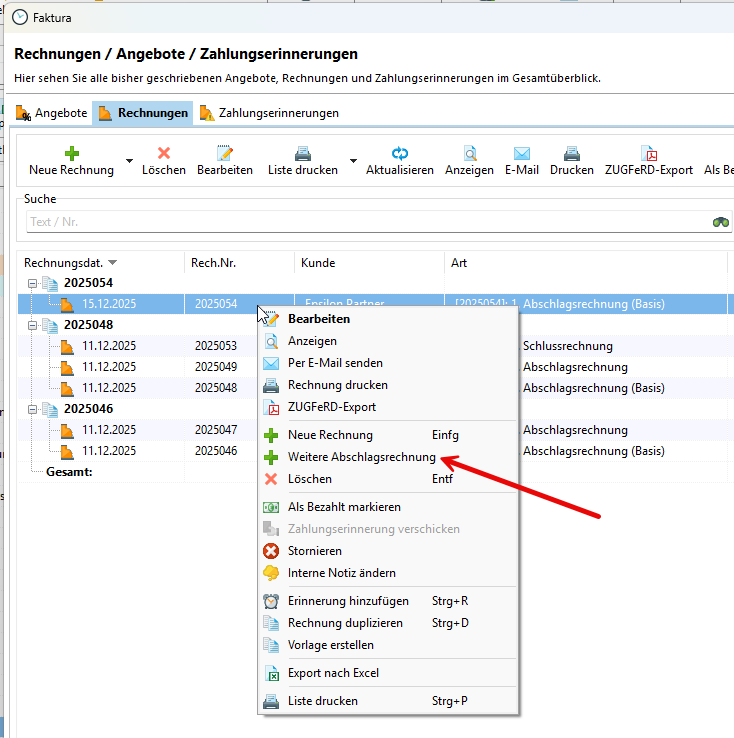
Um die nächste Abschlagsrechnung zu erstellen, klicken Sie mit der rechten Maustaste auf eine bestehende Rechnung. Wählen Sie dann "Weitere Abschlagsrechnung".
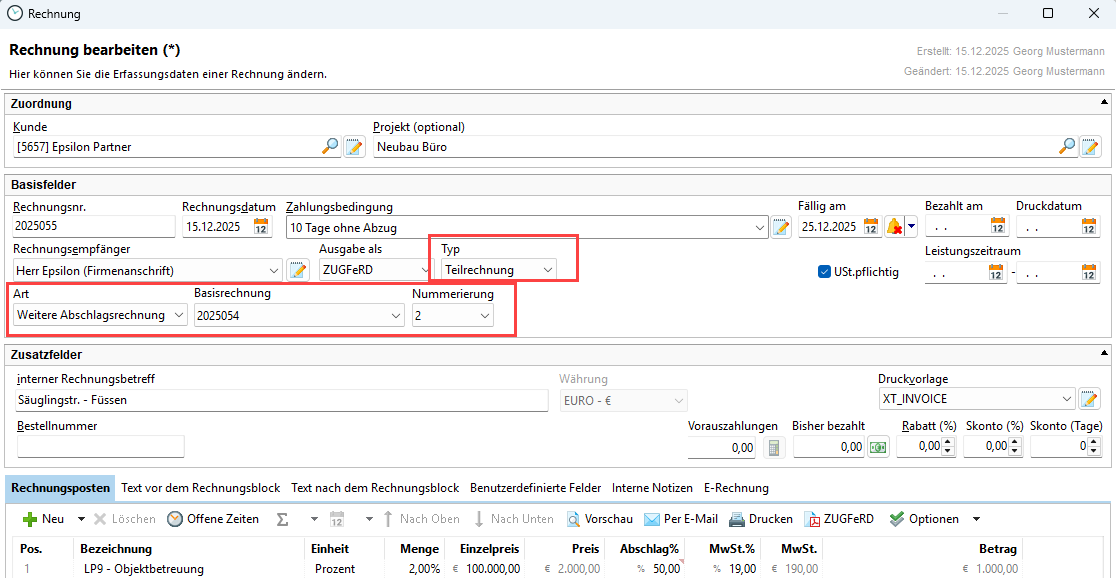
Der Rechnungsdialog zeigt nun als Typ eine "Teilrechnung". Auch die Rechnungsart wurde auf "Weitere Abschlagsrechnung" gesetzt. Sie sehen die entsprechende Basisrechnung dazu und die Nummerierung. Die 2 steht hier für 2. Teilrechnung.
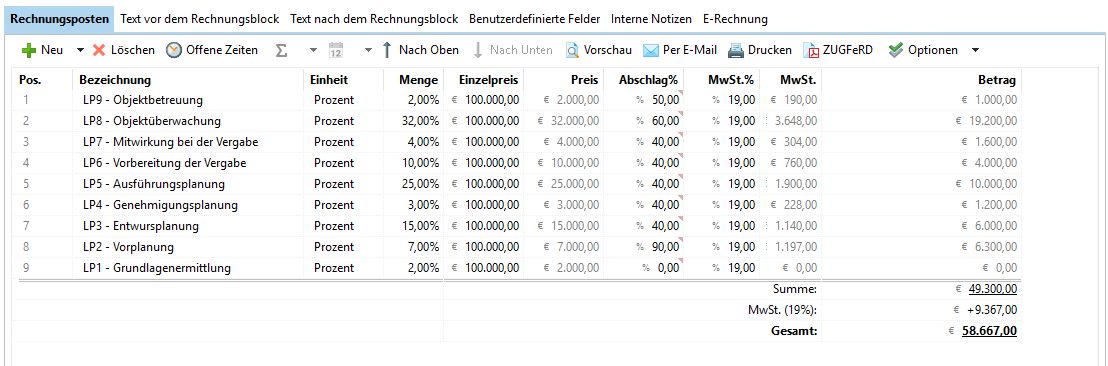
Jetzt bearbeiten Sie die einzelnen Positionen der weiteren Teilrechnung. Wenn Sie mit der Maus über die Abschlagposition fahren, dann wird Ihnen angezeigt, wie viel Sie bereits in anderen Rechnungen zu diesem Posten verrechnet haben. Das hilft die Übersicht zu den Abschlägen zu behalten.

Passen Sie die Rechnungspositionen entsprechend an.
Im letzten Schritt erstellen Sie dann die Schlussrechnung. Der jeweilige Abschlag ist dann auf 100%. Damit erhält der Empfänger die komplette Rechnung mit 100% von der dann die einzelnen Abschlagszahlungen abgezogen werden.
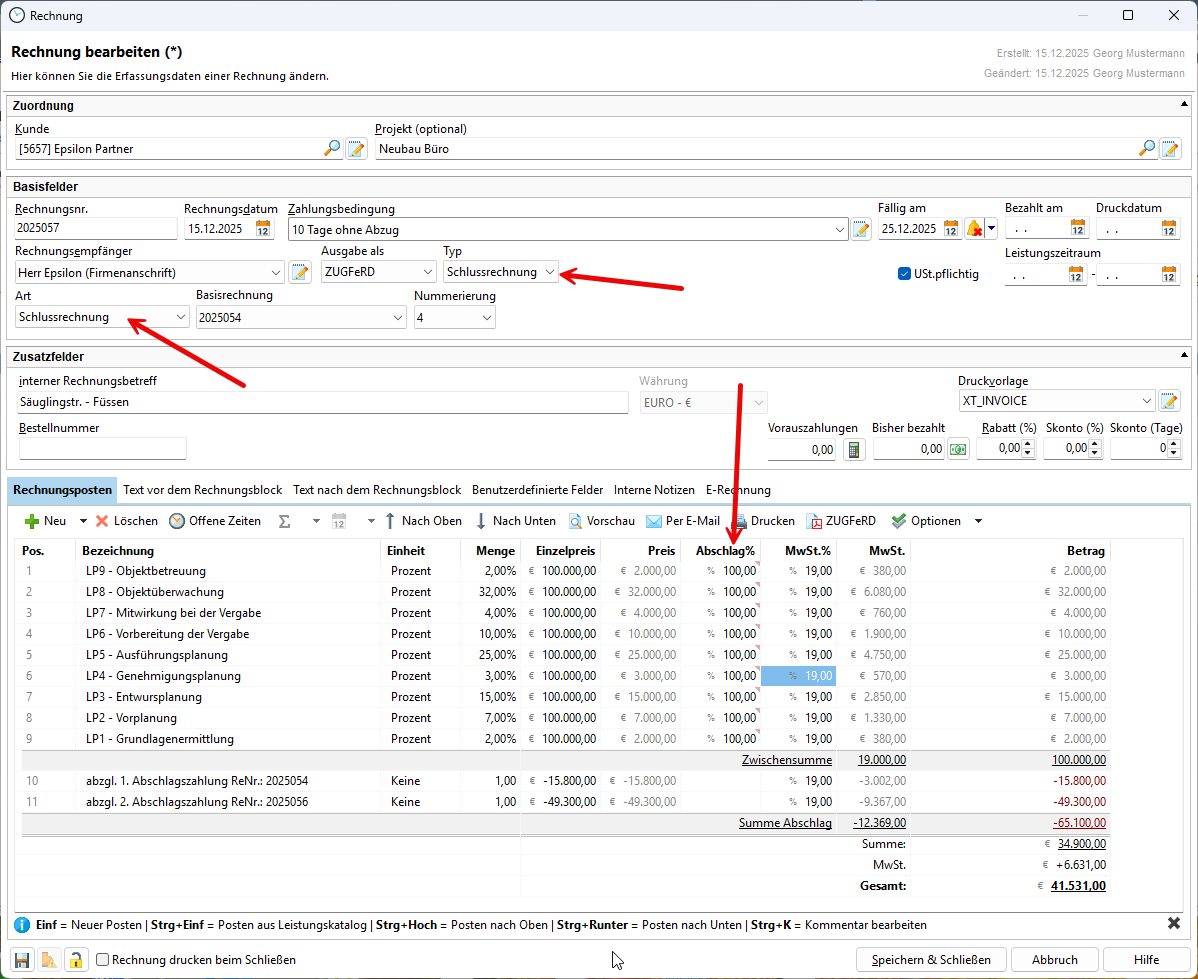
Damit addieren sich dann Ihre Abschlagsrechnungen zum Gesamtbetrag von 100.000 zusammen:

Teilrechnungen mit Abschlagszahlungen in Euro
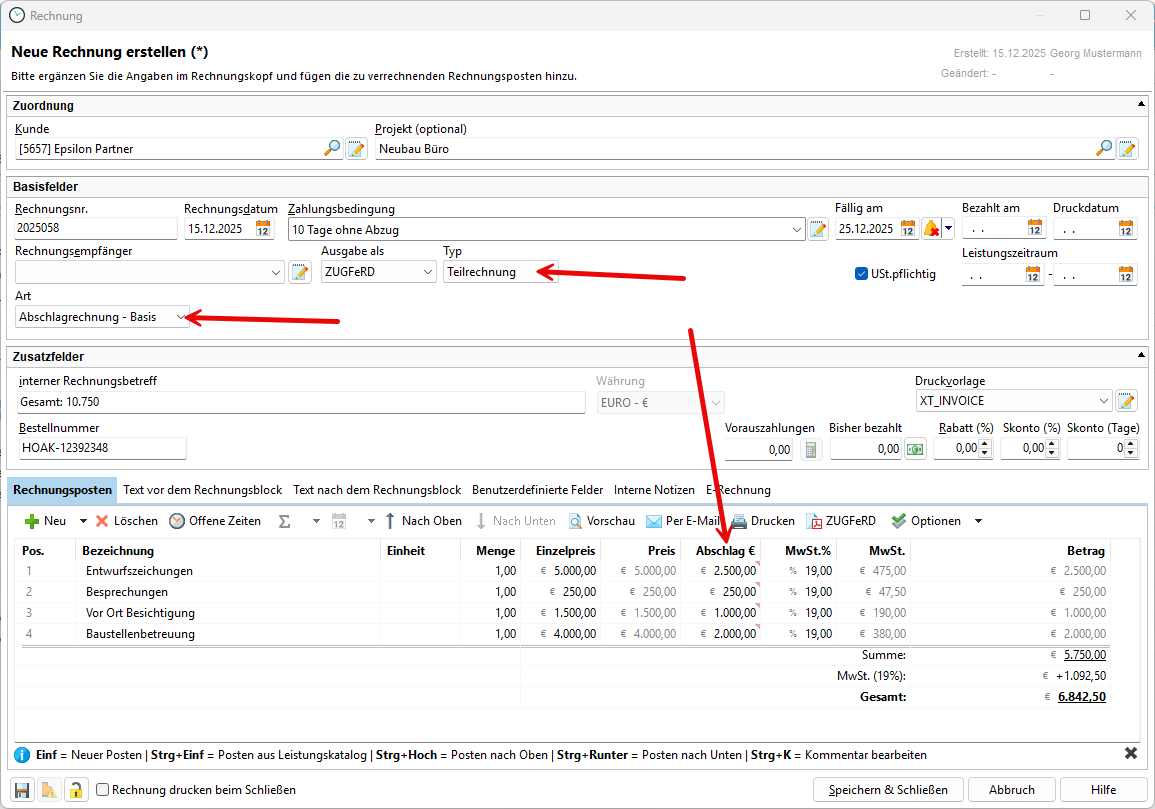
Bei Abschlagsrechnungen mit Abschlägen in Euro benötigen Sie die Spalte "Abschlag €". Hier müssen Sie die einzelnen Positionen listen und entsprechend die Abschläge eintragen. Auch hier gilt wieder, dass die Schlussrechnung dann alle einzelnen Abschlagsrechnungen anzeigt.
Denken Sie daran, wieder den Typ der Rechnung auf Teilrechnung und die Abschlagsrechnung - Basis für die erste Rechnung zu setzen.
Der eingetragene Betrag in der Spalte "Abschlag €" ist der Betrag, den der Kunde mit dieser Rechnung bezahlt.
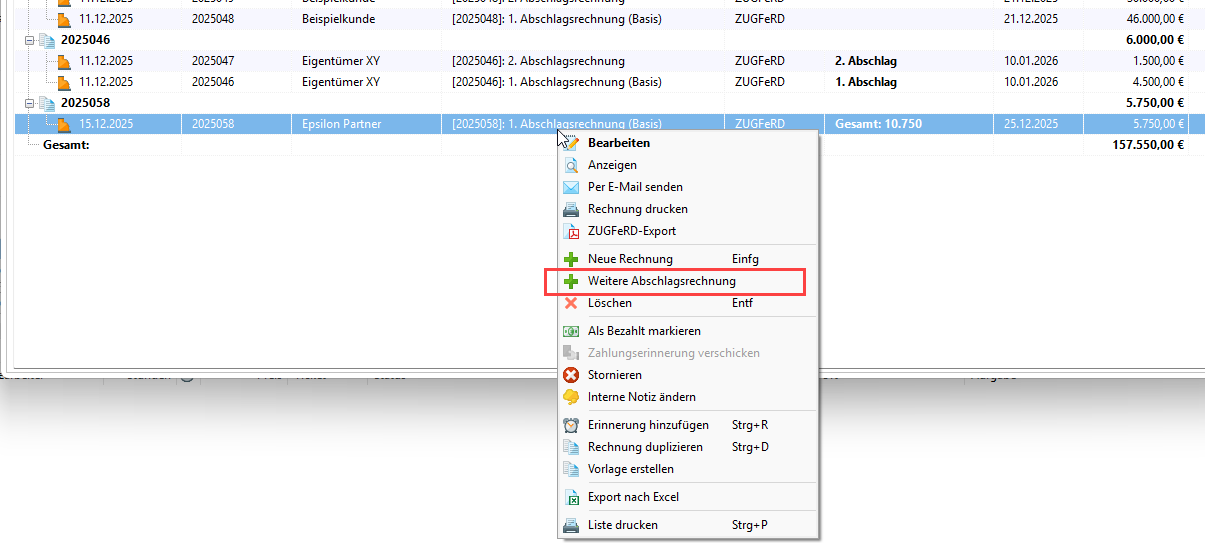
Erstellen Sie dann die weitere Rechnung, in unserem Beispiel die Schlussrechnung für die Restzahlung, per Rechtsklick auf die Basisrechung -> Weitere Abschlagsrechnung.
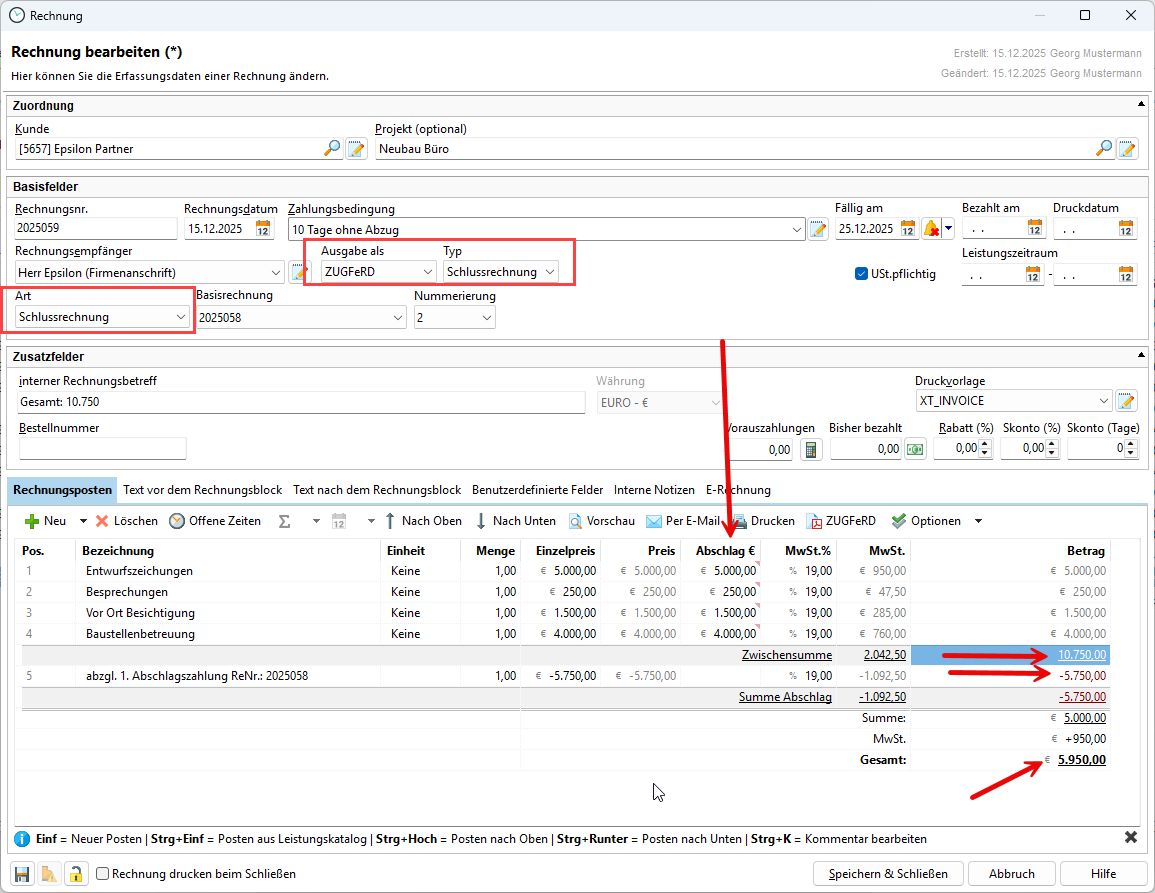
Wählen Sie jetzt wieder bei der ZUGFeRD Einstellung die Schlussrechnung und auch die Rechnungsart "Schlussrechnung". Die Abschlagbeträge geben Sie mit dem Vollpreis an, denn die erste Abschlagsrechnung wird dann in Abzug genommen:
Bei der Gruppierung nach Basisrechnung erscheint dann auch wieder die Gesamtsumme der einzelnen Rechnung zur Prüfung.