Über die Preislisten können Sie unterschiedliche Abrechnungssätze für unterschiedliche Preisgruppen, wie z.B. Qualifikationen/Tätigkeiten/Mitarbeitergruppen usw. erstellen. Damit können Sie jederzeit auch Zeitstempel innerhalb eines Projekts mit unterschiedlichen Abrechnungssätzen erstellen.
Um die Preislisten zu aktivieren, öffnen Sie die Konfiguration des Xpert-Timers und aktivieren Sie in dem Bereich "Zusatzmodule" die Preislisten.
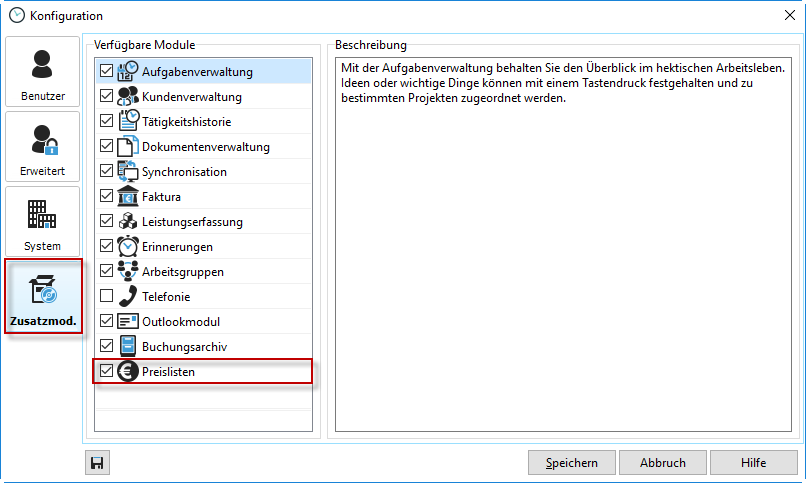
Im nächsten Schritt müssen Sie die Preislisten einrichten. Lesen Sie dazu bitte das Kapitel "Konfiguration" -> Preise.
In der Zeitstempelliste
Haben Sie beim Mitarbeiter eine bestimmte Preisliste hinterlegt, werden alle neu erstellten Zeitstempel auf Basis dieser Preisliste erstellt. Dabei wird genau der Abrechnungssatz genutzt, den Sie für den Mitarbeiter bzw. die ihm zugeordnete Preisgruppe angegeben haben. Eine nachträgliche Änderung ist allerdings jederzeit in der Zeitstempelliste möglich.
Arbeiten Sie mit unterschiedlichen Preislisten, Abrechnungssätzen und Preisgruppen, dann sollten Sie diese in Ihrem Zeitstempelbereich einblenden. Damit behalten Sie den Überblick und können ganz einfach Änderungen vornehmen.
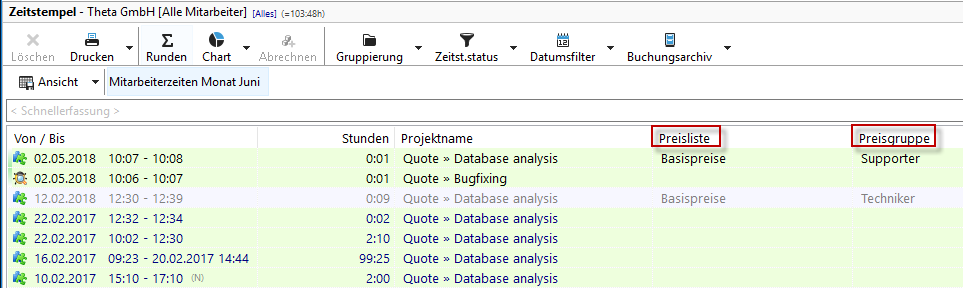
Nachdem Sie per Rechtsklick auf die Spaltenüberschrift die Spalte "Preisliste" und "Preisgruppe" eingeblendet haben, können Sie dort direkt per Rechtsklick auf den Eintrag eine Änderung vornehmen. Im oberen Beispiel sehen Sie, dass für den Zeitstempel vom 12.02.2018 die Basispreisliste greift.
Im Projektmanager wird neben den Preislisten in den eckigen Klammern angegeben, dass die Preisliste auf Euro basiert und gültig ist von 01.01.2018 bis 31.12.2026.

Sie können in der Zeitstempelliste Mehrfachmarkierungen vornehmen. Möchten Sie als z.B. den Abrechnungssatz nachträglich bei allen Zeitstempeln von Techniker auf Ingenieur ändern, so markieren Sie mit der Maus und der gedrückten Shift Taste mehrere Einträge und setzen per Rechtsklick die entsprechenden Preisgruppe.
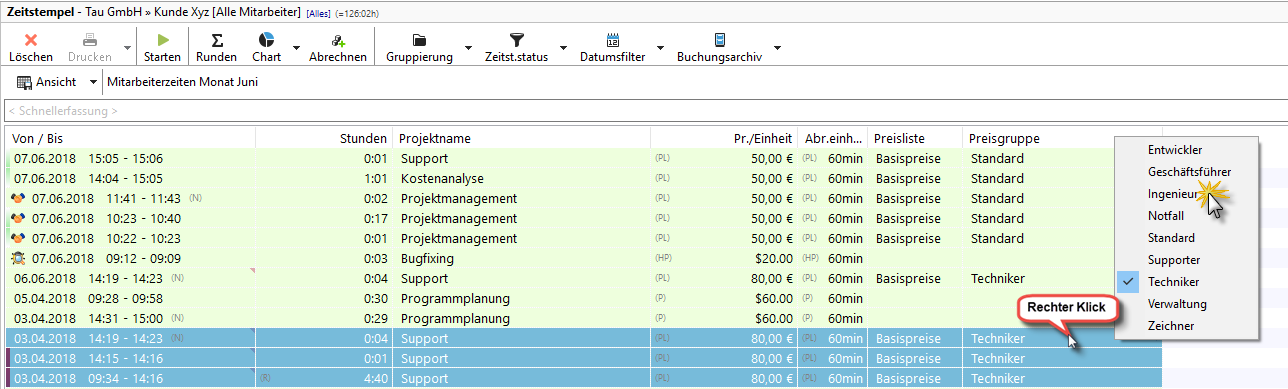
Um in diesem Beispiel letztendlich auch Preise angezeigt zu bekommen, müssen Sie im Projekt (Projekteigenschaften -> Abrechnung) , oder beim Kunden (Kundendaten -> Zusatz) eine Preisliste hinterlegen, die eine Gültigkeit vom Jahr 2018 beinhaltet. Damit werden dann alle erstellten Zeitstempel dieser Preisliste zugeordnet. Damit die Preisliste eingelesen wird, klicken Sie bitte auf "Aktualisieren" in Ihrem Projektmanager.