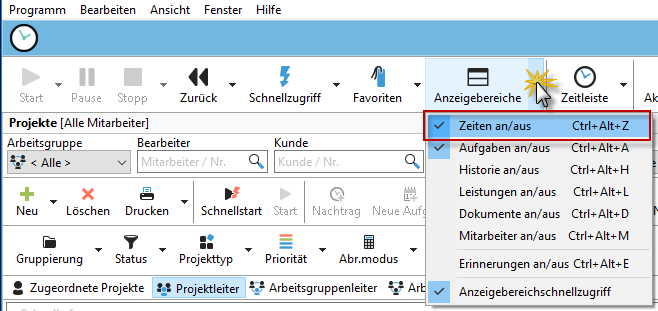
Sie können optional Ihre Zeitstempel im Projektmanager anzeigen lassen. Klicken Sie dazu im Projektmanager auf den Menüpunkt "Anzeigebereiche" und wählen Sie "Zeiten an/aus".
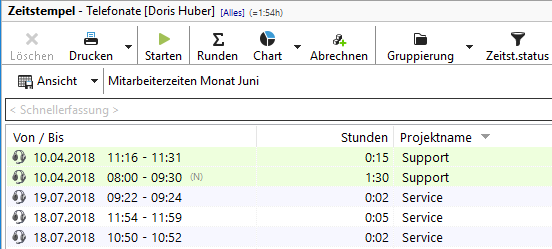
Die Zeitstempel erscheinen dann in einer Auflistung, standardmäßig unter Ihrer Projektliste im Projektmanager.
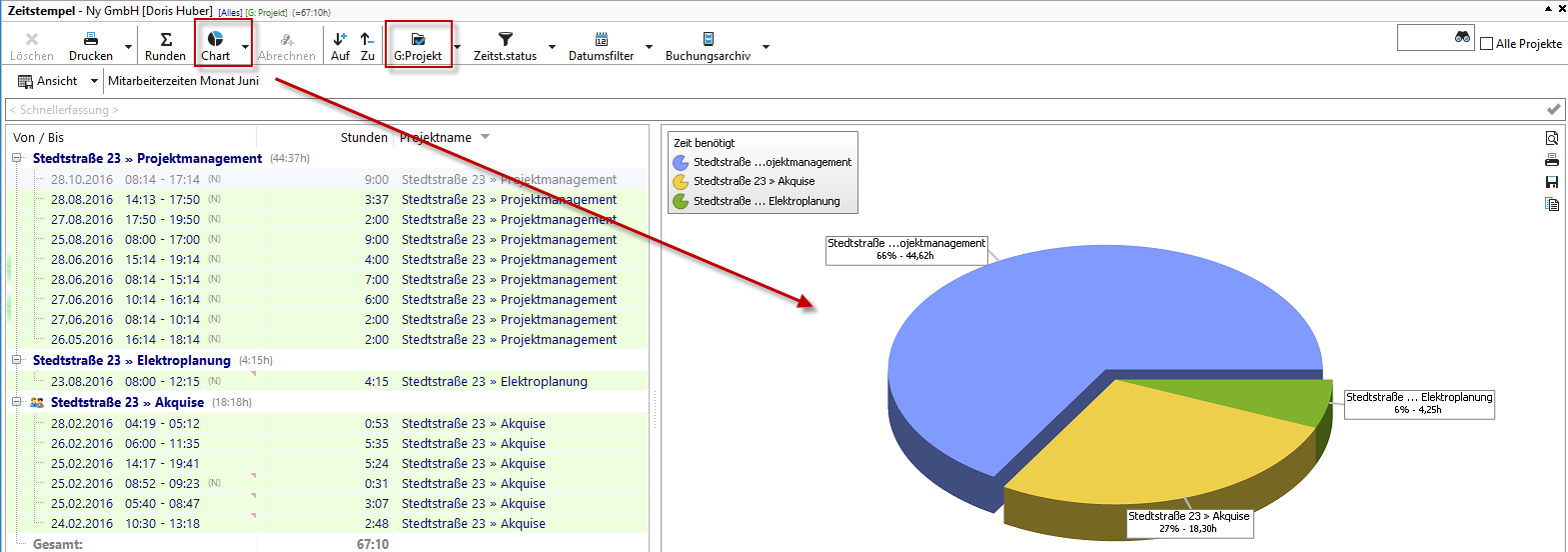
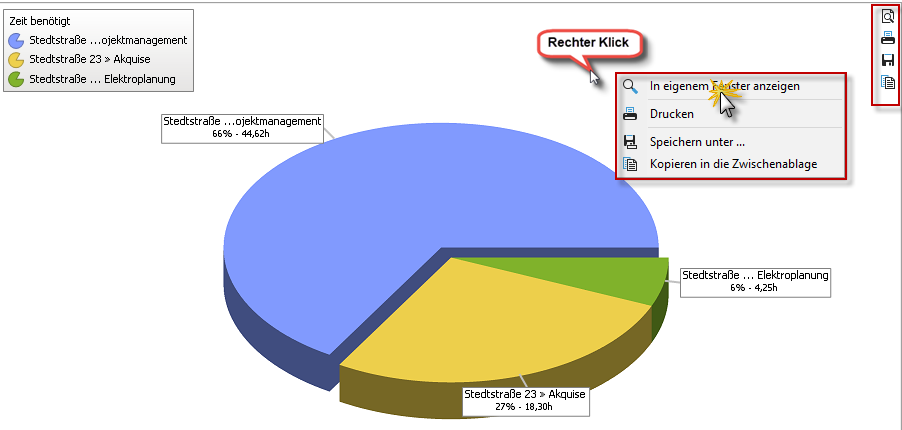
Ihre Zeitstempelliste bietet die Möglichkeit auch einen Chart einzublenden. Die Daten des Charts werden immer auf Basis der gewählten Gruppierung Ihrer Zeitstempel angezeigt. Im Beispiel wurde nach Projekt gruppiert, daher basiert auch die Grafik auf Projekte.
Per Rechtsklick auf die Grafik können Sie die Ansicht vergrößern, drucken, speichern oder auch in die Zwischenablage kopieren, um sie in einem anderen Programm zu verwenden. Diese Optionen stehen Ihnen auch als Knöpfe auf der rechten Seite der Grafik zur Verfügung, sollten Sie nicht mit dem Kontextmenü arbeiten.
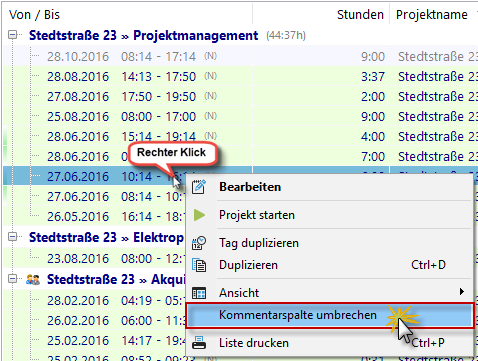
Sie können Kommentarfelder in der Zeitstempelliste auch mehrzeilig anzeigen. Dazu klicken Sie mit der rechten Maustaste auf eine "von/bis" Zeit und wählen "Kommentarspalte umbrechen".
Lange Kommentare werden jetzt mit Zeilenumbruch dargestellt.

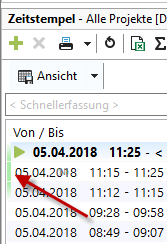
Ist die Zeitstempelliste zugeklappt, klappen Sie sie über den kleinen Pfeil auf der rechten Seite wieder auf.

Die schmalen grünen Balken links vom Zeitstempel zeigen die Zusammenhänge von Endzeit des letzten Stempels und Start des neuen Stempels. Gibt es keine Lücken in den Zeitstempelungen, dann erscheint ein durchgehender grüner Balken. Sind Lücken vorhanden, dann ist kein grüner Balken neben dem Zeitstempel zu sehen.
Den Kommentar zum Zeitstempel können Sie direkt im Projektmanager editieren. Sie brauchen dazu nicht mehr den Zeitstempel öffnen. Markieren Sie den Zeitstempel mit der Maus und drücken Sie F2 zur Kommentareingabe.
Mehrzeilige Kommentare können Sie per Rechtsklick auf den Zeitstempel über die Funktion "Kommentarspalte umbrechen" einblenden.

Mit Strg+C können Sie einen Kommentar kopieren und per Strg+V in einen anderen Zeitstempel einfügen.
Per Rechtsklick auf den Kommentarbereich können Sie auch Textbausteine einfügen:
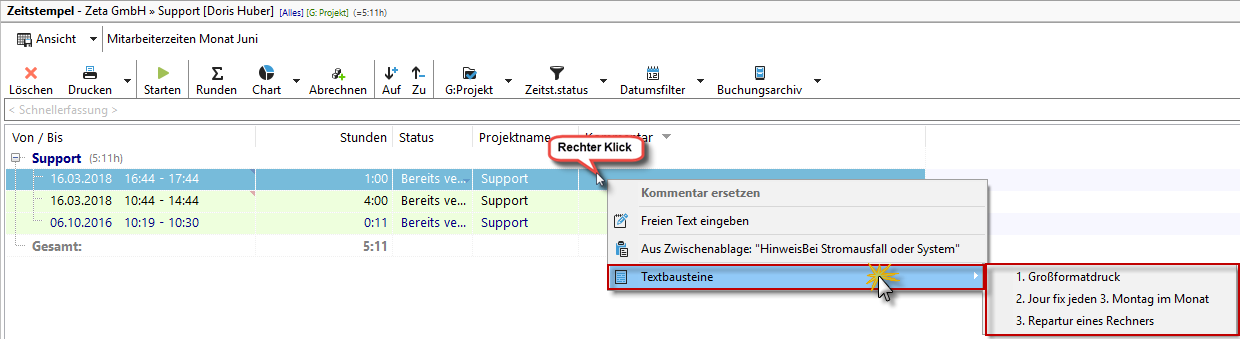
Möchten Sie den Text in mehrere Kommentarfelder gleichzeitig eintragen, markieren Sie die Zeitstempel mit der Maus und wählen Sie die gewünschte Aktion per Rechtsklick:

Per Rechtsklick auf einen Zeitstempel erhalten Sie folgendes Menü:
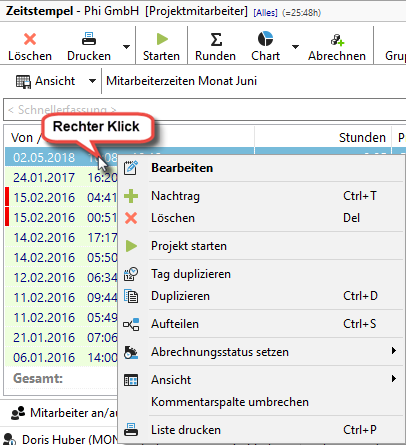
Hier können Sie nachträglich die Zeitstempel bearbeiten.
Möchten Sie mehrere Zeitstempel zusammenfassen oder einen Zeitstempel splitten, so können Sie dies hier ebenfalls tun. Bitte beachten Sie, dass die Zeitstempel, die Sie zusammenfassen möchten, alle zum gleichen Projekt gehören und zusammenhängend von der Uhrzeit sein müssen. Beim Splitten des Zeitstempels können Sie festlegen, zu welchem Zeitpunkt der Stempel gesplittet werden soll.
Bei Bedarf können Sie den Status des Zeitstempels ändern. Möchten Sie einen Zeitstempel z.B. nicht verrechnen, dann ändern Sie den Status hier auf "nicht verrechenbar".
Auch die Schriftgröße bzw. Knopfgröße sowie die Darstellung Ihrer Zeitleiste können Sie in der Konfiguration ändern.
|
Tipp |
|---|---|
Sie können zu einem laufenden Projekt Kommentare zum Zeitstempel hinzufügen. Nutzen Sie dazu das Tastaturkürzel Win+F4 oder wählen Sie im Kontextmenü "Aktiven Zeitst. bearb." |
|

Auch die Schriftgröße bzw. Knopfgröße sowie die Darstellung Ihrer Zeitleiste können Sie in der Konfiguration ändern.
|
Intelligente Schnellerfassung |
|---|---|
Lesen Sie unbedingt auch das Kapitel "Intelligente Schnellerfassung" zur Zeitstempelerstellung. |
|
Zeitstempelansicht speichern
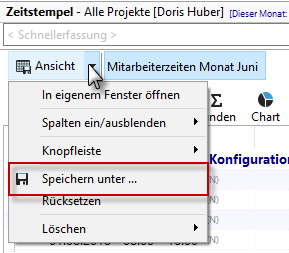
Nachdem Sie sich sämtliche Daten so gruppiert und gefiltert haben, wie Sie sie benötigen, können Sie diese Ansicht speichern. Somit können Sie mit einem Mausklick wieder zu Ihrer gefilterten Ansicht zurückkehren. Wählen Sie dazu in Ihrer Zeitstempelansicht die Option "Ansicht" -> "Speichern unter" und vergeben Sie einen aussagekräftigen Namen.
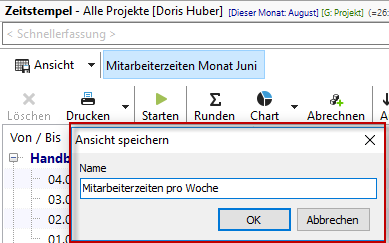
Die Ansicht wird unter dem Namen "Mitarbeiterzeiten pro Woche" gespeichert.
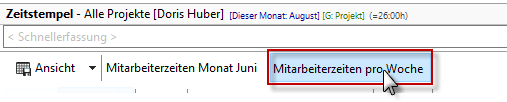
Um die Daten wieder entsprechend anzuzeigen, klicken Sie jetzt einfach auf Ansicht und es wird Ihnen unten angezeigt.
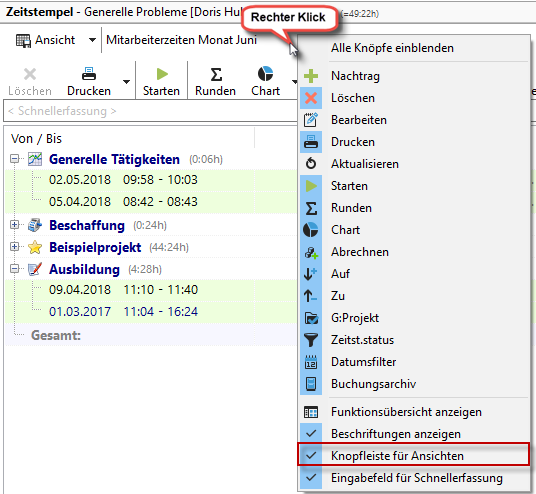
Mit einem Rechtsklick in den Menübereich der Zeitstempelliste sowie der Aufgabenliste und den Leistungen, können Sie wählen, ob Sie die gespeicherten Ansichten angezeigt bekommen möchten.
Zeitstempelliste in separatem Fenster
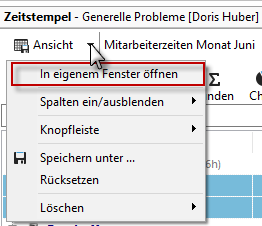
Über den Menüpunkt "Ansicht" können Sie Ihre Zeitstempelliste auch bei Bedarf in einem eigenen Fenster anzeigen. Damit können Sie große Datenmengen besser darstellen.
Zeitstempelliste drucken
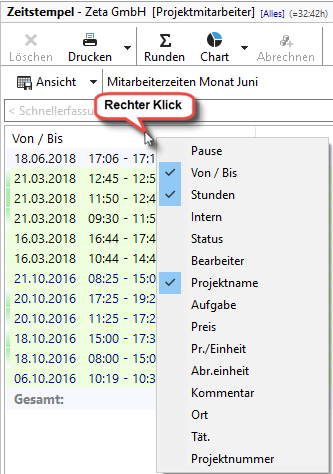
Sie können für Ihren Report Spalten Ihrer Projektliste ein- bzw. ausblenden. Klicken Sie dazu mit der rechten Maustaste auf eine Spalte.