Aufgaben gruppieren, filtern, kategorisieren und Einstellungen speichern
In der persönlichen Aufgabenliste als auch im Aufgabenbereich haben Sie viele Möglichkeiten Ihre Aufgaben anzuzeigen. Dazu steht Ihnen ein Menü zur Gruppierung, Kategorisierung und zum Filtern von Daten zur Verfügung.

Folgende Funktionen stecken hinter den Menüpunkten:
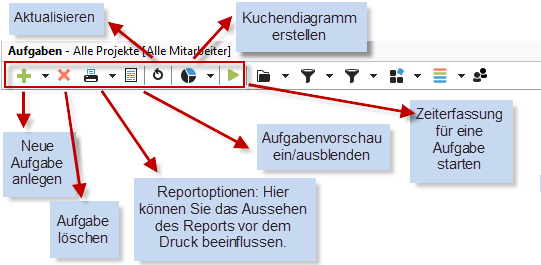
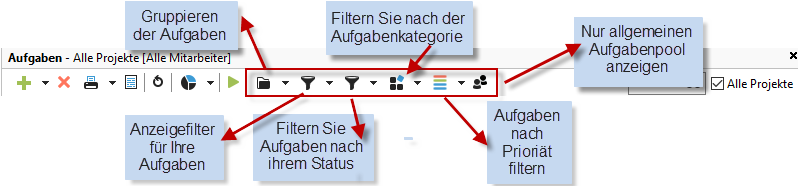
Zum Gruppieren, Filtern und Kategorisieren Ihrer Aufgaben stehen Ihnen folgende Menüpunkte in der Aufgabenliste zur Verfügung:
Zur Gruppierung Ihrer Aufgaben stehen Ihnen im Kontextmenü verschieden Option zur Auswahl:
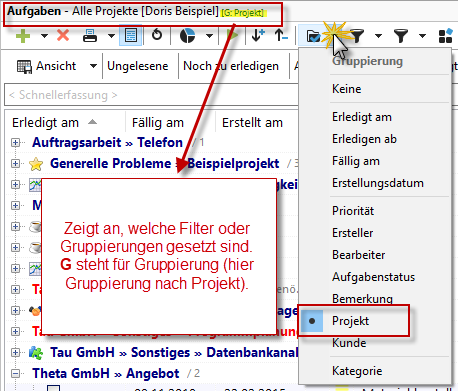
Hierbei können Sie sowohl nach Kategorien gruppieren als auch eine zweite Ebene der Gruppierung wählen. In unserem Beispiel nach "Projekt".
Im nächsten Menüpunkt können Sie die Aufgaben filtern:
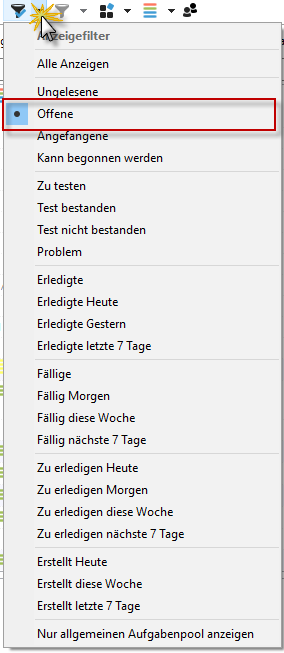
Entscheiden Sie hier, welche Aufgaben in Ihrer Aufgabenliste angezeigt werden sollen. In unserem Beispiel haben wir nach offene Aufgaben gefiltert. Neue Aufgaben, die noch nie geöffnet bzw. gelesen wurden, erscheinen in dem Filter "Ungelesene" und in Ihrer Aufgabenliste in Fettdruck.
In der Filtereinstellung der Kategorien, können Sie Ihre Aufgaben individuell angelegten Kategorien zuweisen. So können Sie sich z.B. im Zug alle Aufgaben mit der Kategorie "Erledigen Unterwegs" anzeigen lassen. Dann sehen Sie nur die Aufgaben, die Sie tatsächlich auch von unterwegs erledigen könnten.

Filtereinstellungen speichern
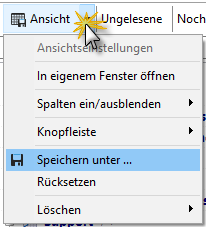
Ihre Filter-, Gruppierungs- und Kategorisierungseinstellungen können Sie mit dem nächsten Menüknopf speichern. So lassen sich schnell individuell erstellte Listen anzeigen. Klicken Sie dazu auf den Menüpunkt Ansichtseinstellungen "Speichern unter":
Wählen Sie einen aussagekräftigen Namen für Ihre Liste.
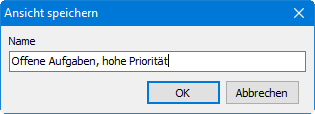
Diese erscheint dann unter dem Menü Ansicht:

Es stehen Ihnen vordefinierte Ansichten zur Verfügung. Klicken Sie einfach mit der Maus darauf, um sie zu nutzen.

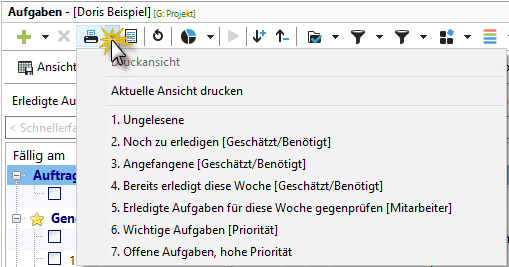
So wie Sie die Aufgabenliste in Ihrem Xpert-Timer sehen, so wird sie gedruckt. Um Ihre Ansicht zu drucken, klicken Sie einfach auf das "Drucken" Symbol. Auch hier steht Ihnen die Auswahl Ihrer vorkonfigurierten Liste zur Verfügung.