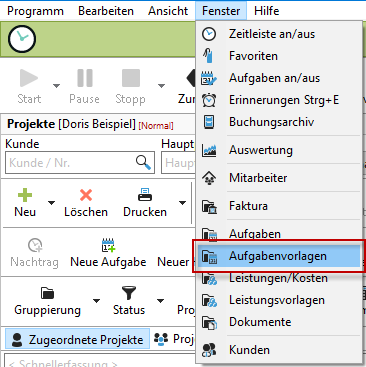
Über den Menüpunkt "Fenster" gelangen Sie in die "Aufgabenvorlagen". Mit diesen Vorlagen können Sie einzelne Aufgaben als Vorlage speichern oder sogenannte Aufgabenpakete schnüren, die Sie dann per Drag&Drop unterschiedlichen Projekten zuweisen können. So müssen Sie bei gleichen Abläufen pro Projekt nicht jede einzelne Aufgabe neu anlegen.
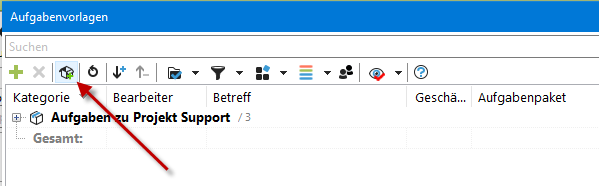
Erstellen Sie im Dialog Aufgabenvorlagen ein neues Aufgabenpaket:
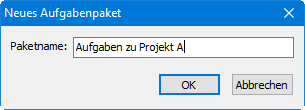
Vergeben Sie einen aussagekräftigen Namen:
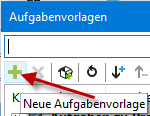
Das Aufgabenpaket wird erst in der Liste der Aufgabenvorlagen sichtbar, wenn diesem Paket eine Aufgabe zugewiesen wurde. Erstellen Sie daher eine neue Aufgabenvorlage.
Vergeben Sie den Namen der Aufgabe und wählen das zugehörige Aufgabenpaket.
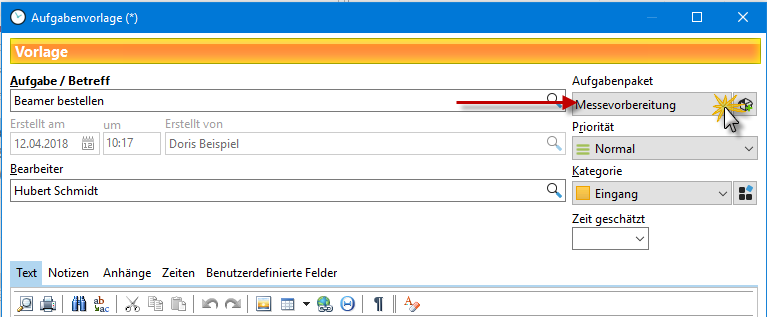
Ihre neue Aufgabe erscheint jetzt in der Vorlagenliste.
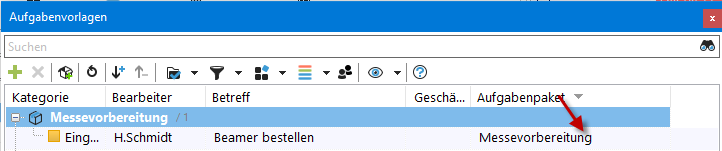
Gruppieren Sie nach Aufgabenpaket, um das Paket anzuzeigen:
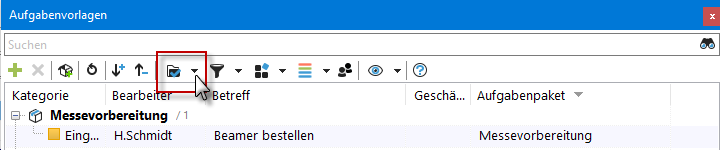
Jetzt können Sie auch bestehende Aufgaben in Ihrer Aufgabenliste per drag&drop auf das Aufgabenpaket hinzufügen.

Nachdem Sie x Vorlagen dem Paket hinzugefügt haben (funktioniert auch mit einer bestehenden Aufgabe per Drag&Drop in den Dialog), können Sie das Aufgabenpaket einem Projekt zuordnen, indem Sie das Paket per Drag&Drop auf das Projekt ziehen.
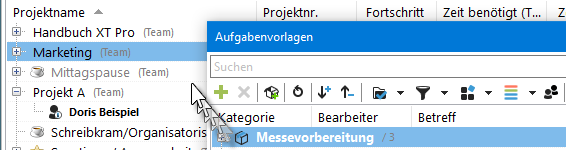
Damit werden dem Projekt alle Aufgaben aus dem Aufgabenpaket zugeordnet.