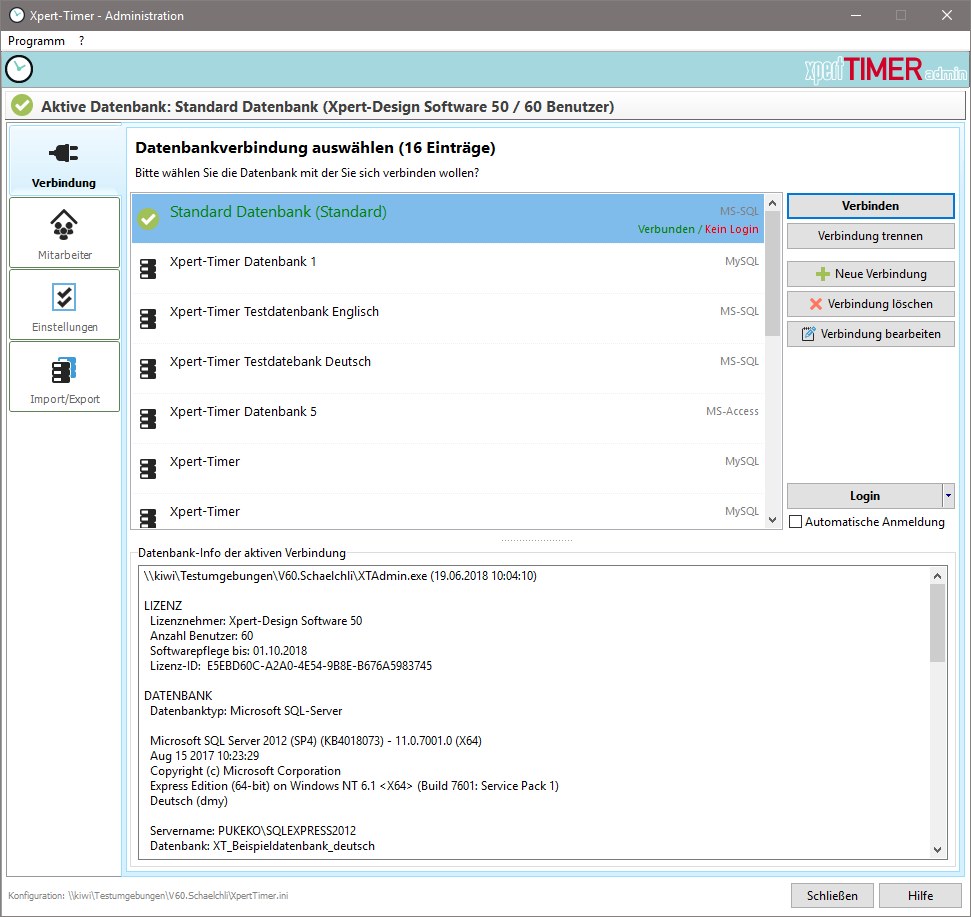
Dies ist der Hauptbildschirm Ihres XTAdmin. Hier können Sie die "Hauptdatenbank" (Standard) festlegen, mit der alle Mitarbeiter verbunden sind. Möchten Sie das System allerdings noch mit anderen Datenbanken testen, können Sie weitere Verbindungen erstellen und sich mit diesen verbinden. Die Auswahlliste erlaubt das einfache Umschalten zwischen verschiedenen Datenbanken.
Die Datenbank mit der Sie im Moment verbunden sind, wird mit grüner Schrift dargestellt.
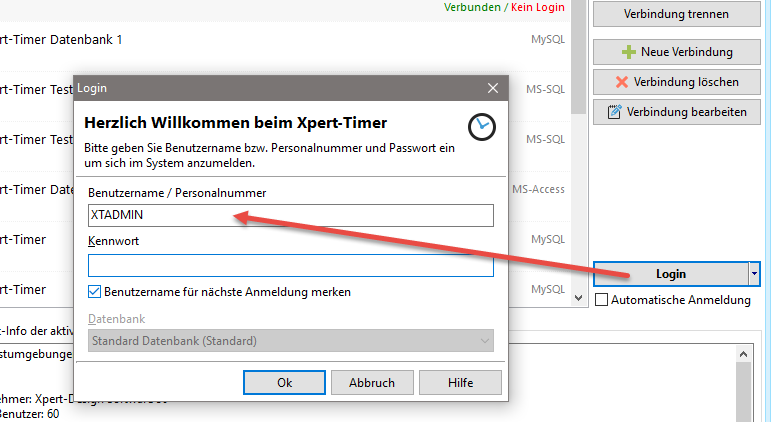
Bitte beachten Sie, dass nur der Benutzer "XTADMIN" im XTAdmin alle Auswahlmenüs auf der linken Seite sieht. Alle anderen Benutzer sehen viele Optionen nicht. Am besten melden Sie sich über den Login-Dialog mit dem Standardbenutzer "XTADMIN" an. Das Standardpasswort nach der Installation lautet ebenfalls "xtadmin". Sie sollten dieses Passwort ändern, um einen Zugriff von nicht autorisierten Mitarbeitern zu vermeiden.
Über den Knopf "Neue Verbindung" stellen Sie eine neue Datenbankverbindung her. Wählen Sie "Neue Datenbank" anlegen, sollte auf Ihrem System noch keine Xpert-Timer Datenbank vorhanden sein.
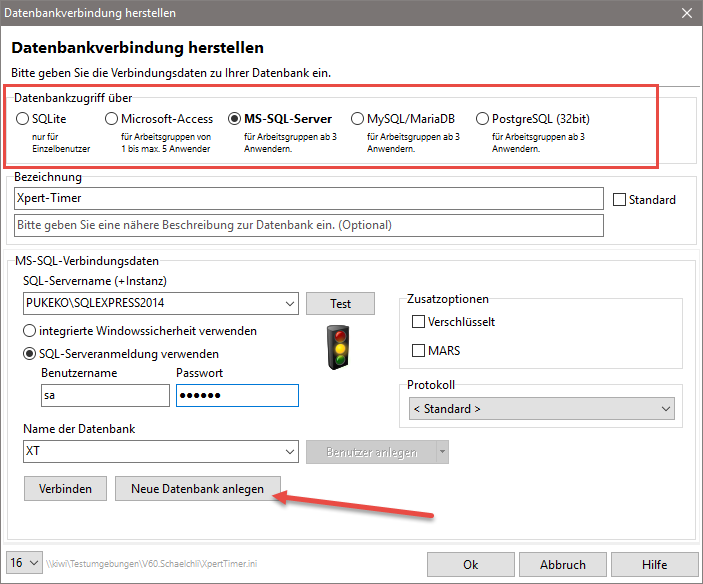
Sie können auch eine neue MS-SQL oder MySQL Datenbank erzeugen. Um dies zu tun, müssen Sie im Windows System genügend Rechte besitzen, um am jeweiligen Server eine Datenbank anzulegen.
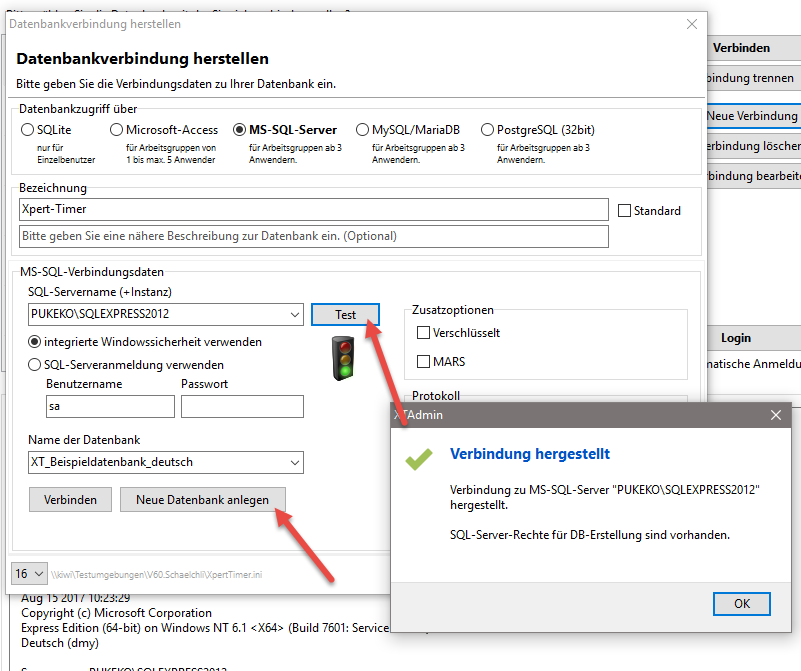
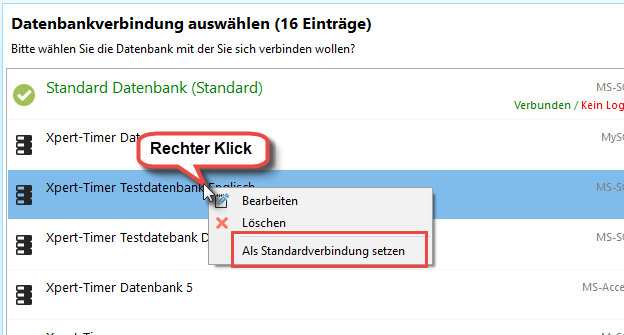
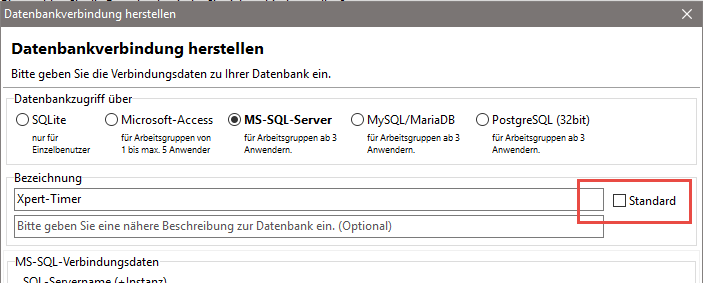
Erst wenn Sie die Datenbankverbindung als "Standard" setzen, wir beim Start des Xpert-Timer auf diese Datenbank zugegriffen. Sie setzten die Datenbankverbindung durch einen Rechtsklick auf die entsprechende Verbindung, oder durch das Setzen eines Hakens bei "Standard" im Verbindungsdialog:
Per Rechtsklick auf die Verbindung: