Schnelleinstellungen im Projektmanager
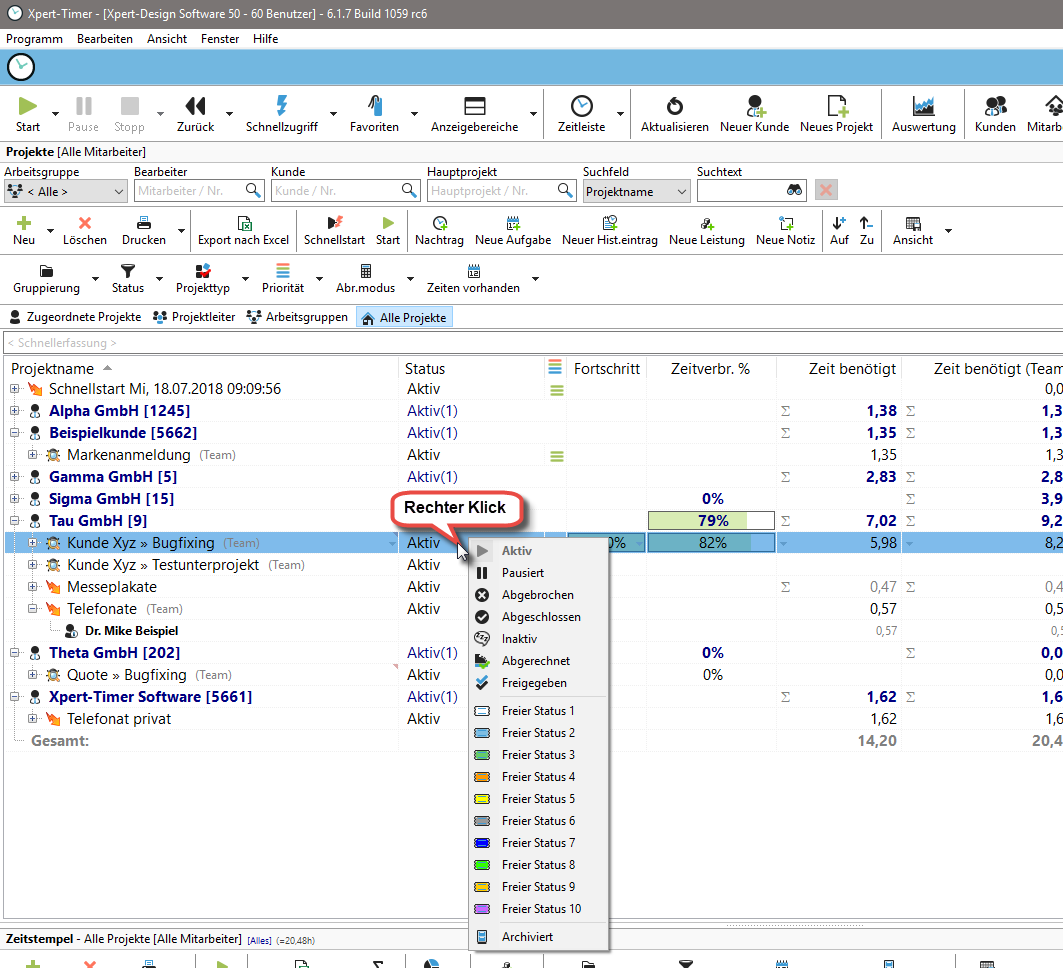
Überall im Projektmanager können Sie mit einem Klick in die entsprechenden Spalten Einstellungen vornehmen. Im Beispiel klicken wir in das Projekt "Abnahme" auf Höhe der Spalte "Status". Damit können Sie schnell den Status des Projekts anpassen.
Nutzen Sie die Schnellfunktionen, um Ihren Arbeitsprozess im Xpert-Timer noch effizienter und flexibler zu gestalten!
•Direkte Bearbeitung in der Tabelle:
Sie können mit einem Klick in die jeweilige Spalte eines Projekts, z. B. „Status“, sofort Einstellungen ändern. So lässt sich etwa der Projektstatus direkt anpassen.
•Mehrfachauswahl:
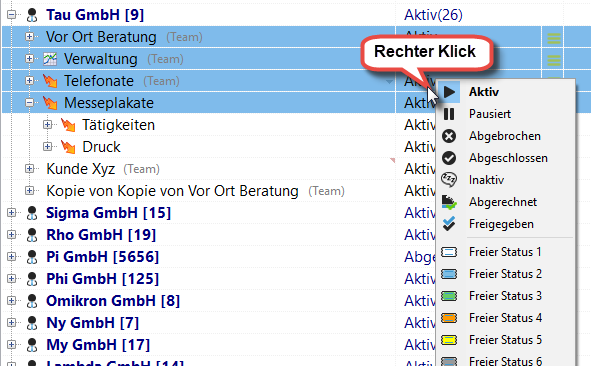
Es ist möglich, mehrere Projekte gleichzeitig auszuwählen und Einstellungen für alle selektierten Projekte auf einen Schlag vorzunehmen.
•Bereiche ein- und ausblenden:
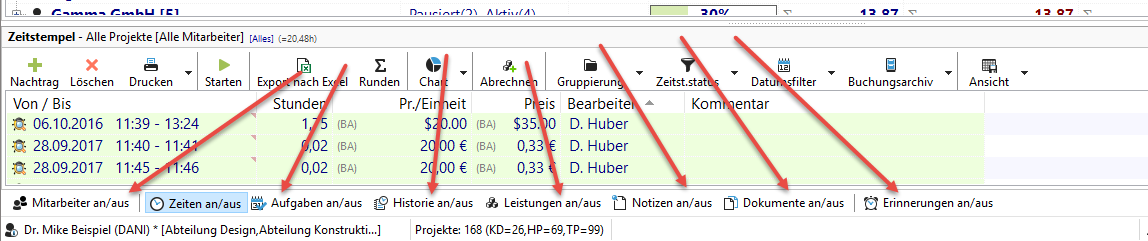
Nutzen Sie die Schnellzugriffsknöpfe am unteren Rand des Projektmanagers, um verschiedene Bereiche wie z. B. Projektbaum, Details oder Aufgabenliste schnell ein- oder auszublenden. Dies sorgt für mehr Übersichtlichkeit und eine individuell angepasste Arbeitsumgebung.
Auch eine Mehrfachauswahl der Projekte und das Anpassen der Einstellungen ist möglich.
Die einzelnen Bereiche in Ihrem Projektmanager blenden Sie am schnellsten über die Schnellzugriffsknöpfe an der unteren Seite Ihres Projektmanagers ein- bzw. aus.
Schnelleinstellungen zu Aufgaben
Auch in der Aufgabenverwaltung können Sie besonders effizient arbeiten:
Kontextmenü per Rechtsklick:
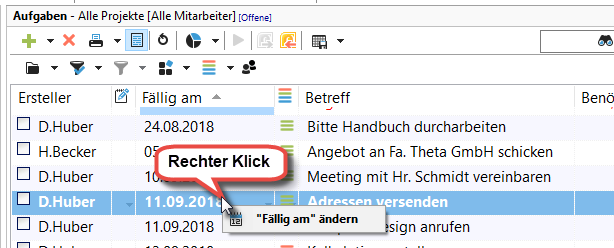
Ein Rechtsklick in eine bestimmte Spalte (z. B. „Priorität“) öffnet ein Kontextmenü, mit dem Sie beispielsweise direkt die Priorität ändern können. Diese Funktion steht Ihnen in nahezu allen Tabellendarstellungen von Xpert-Timer zur Verfügung.
Drag & Drop:
Aufgaben lassen sich per Drag&Drop verschieben. Ziehen Sie dazu einfach die gewünschte Aufgabe mit der Maus in eine andere Kategorie oder in ein anderes Projekt. Dies ermöglicht eine intuitive und schnelle Umorganisation Ihrer Aufgabenliste.
Per Rechtsklick in die jeweilige Spalte der Aufgabenliste können Sie ein Kontextmenü zu dieser Spalte aufrufen. Im Beispiel klicken wir mit der rechten Maustaste in den Bereich der Priorität und erhalten damit die Möglichkeit direkt eine Priorität zu setzen. Dieser Rechtsklick innerhalb der Spalten greift in fast allen Tabellendarstellungen im Xpert-Timer.
Sie können in der Aufgabenliste auch jederzeit Ihre Aufgaben per Drag&Drop verschieben. Nehmen Sie dazu einfach eine Aufgabe mit der Maus und ziehen diese in eine andere Kategorie oder ein anderes Projekt.