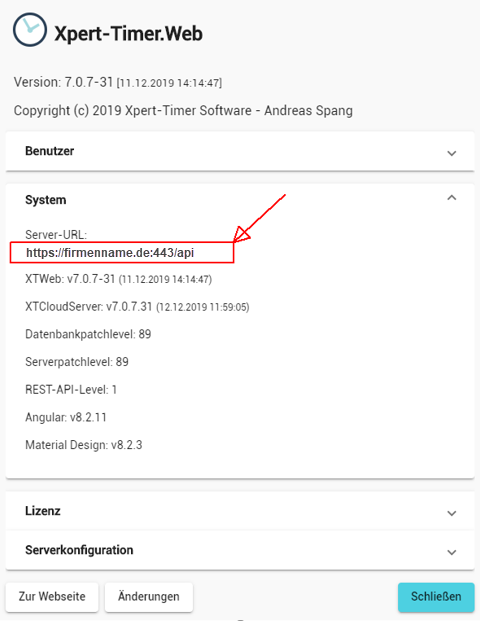
Um auf den XTWeb zugreifen zu können ohne einen Port in der Url einzugeben, kann über einen Reverse-Proxy der SLL-Port 443 auf den XTCloudserver-Port 9000 umgeleitet werden. Der Vorteil hierbei ist, dass in der Firewall kein zusätzlich Port geöffnet werden muss. Auch ist der Zugang von unterwegs, z.B. über einen Hotelrouter problemloser.
Url ohne Reverse-Proxy: https://demo.xperttimerweb.de:9000
Url mit Reverse-Proxy: https://demo.xperttimerweb.de:443 bzw. https://demo.xperttimerweb.de
Hintergrund:
Technisch gesehen geht die Anfrage dann erst an den Router (Fritzbox) auf Port 443, wird von dort
an das Synology-NAS auf Port 443 weitergeleitet. Dort wird der Reverse-Proxy aktiv, prüft ob die
Anfrage von „xperttimerweb.de“ kommt und leitet die Anfrage ggf. auf den Zielrechner mit dem
XTCloudserver auf Port 9000 weiter.
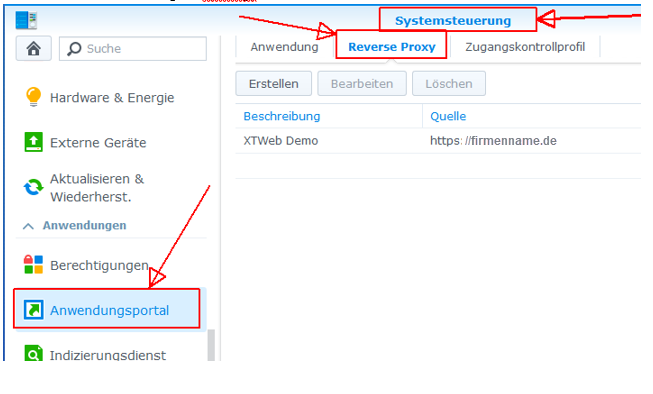
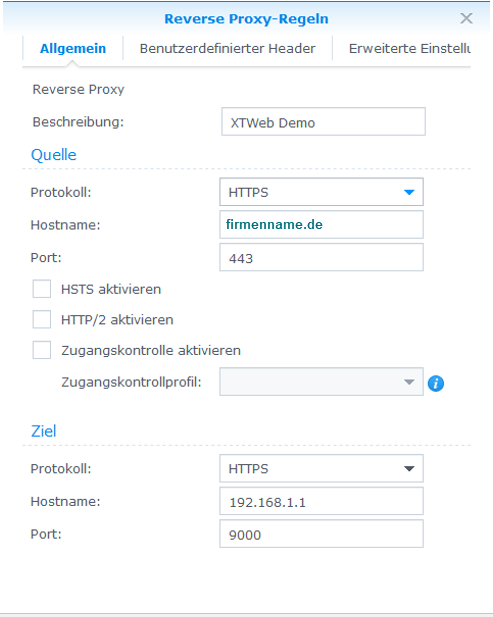
Folgende Schritt sind durchzuführen:
1. Einrichten der Portumleitung auf Synology
2. Einrichten der Portumleitung auf dem Router (hier Fritzbox)

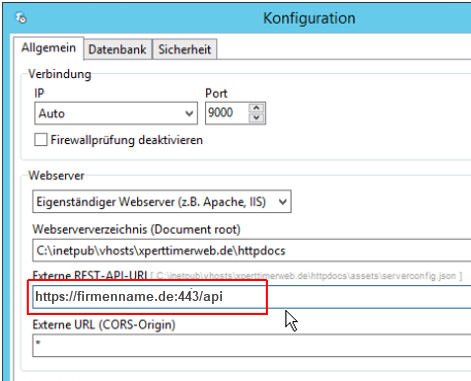
3. Anpassen der Api-Url in der Cloudserver-Konfiguration
4. Prüfen der Funktionalität
a. https://demo.xperttimerweb.de im Browser eingeben
b. Api-Url im Infodialog des XTWeb prüfen