Setup und Konfiguration der Android App |
  
|
Setup und Konfiguration der Android App |
|
Wichtige erste Schritte
Bevor Sie zum ersten mal Synchronisieren, erstellen Sie eine Datensicherung der Daten auf Ihrem Android Smartphone (falls bereits Daten erfasst wurden).
Ebenso stellen Sie sicher, dass die Systemzeit Ihres Android Smartphones und Ihres Windows Systems exakt gleich sind, um Synchronisationsfehler zu vermeiden.


Synchronisation vom Android Smartphone starten:
Starten Sie die Xpert-Timer Mobil App. Im Menü sehen Sie jetzt die Option "Synchronisieren". Klicken Sie darauf:

Im nächsten Schritt müssen Sie Ihre mobile Version für den Datenaustausch aktivieren. Wählen Sie dazu "Sync-ID aktivieren"

Geben Sie den 5-stelligen Activation Code ein, die Sie in den Benutzereinstellungen beim aktivieren der Synchonisation (Sync-ID) erstellt wurde:
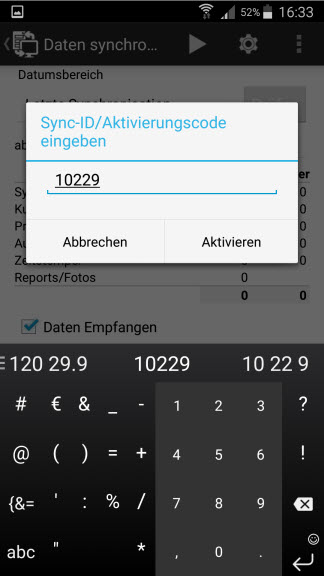
Nach erfolgreicher Aktivierung erhalten Sie folgende Bestätigung auf dem Bildschirm.

Im nächsten Schritt sollten Sie entscheiden, welche Daten Sie mit der zentralen Datenbank austauschen möchten. Um einen schnellen Datenaustausch zu sichern, sollten Sie so wenige Daten wie möglich auf Ihrer mobilen Version speichern.

Wir empfehlen folgende Einstellung:
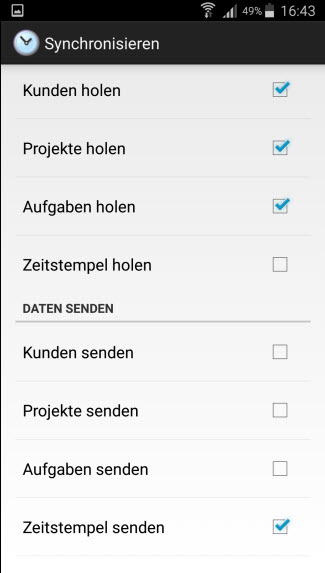
Sie sollten sämtliche Konfiguration an der Windows Version vornehmen und nur die neu angelegten Kunden- und Projektdaten an die mobile Version übergeben. Umgekehrt sollten Sie die Android Version nur zum Erfassen der Projektzeiten nutzen und nur diese erfassten Zeitstempel an die Hauptdatenbank senden.
Konfigurationseinstellungen bei der Synchronisation
