Die Aufgabenverwaltung - Eine kurze Einführung
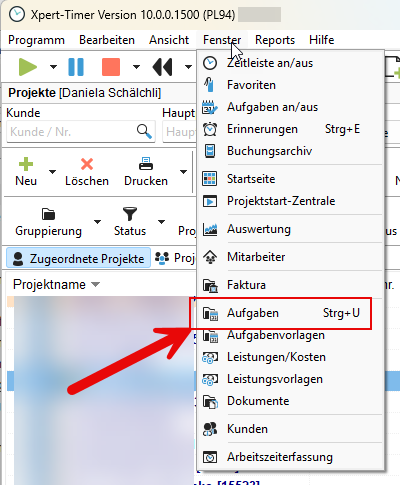
Öffnen Sie die Aufgabenverwaltung in Ihrem Projektmanager über den Menüpunkt Fenster -> "Aufgaben".
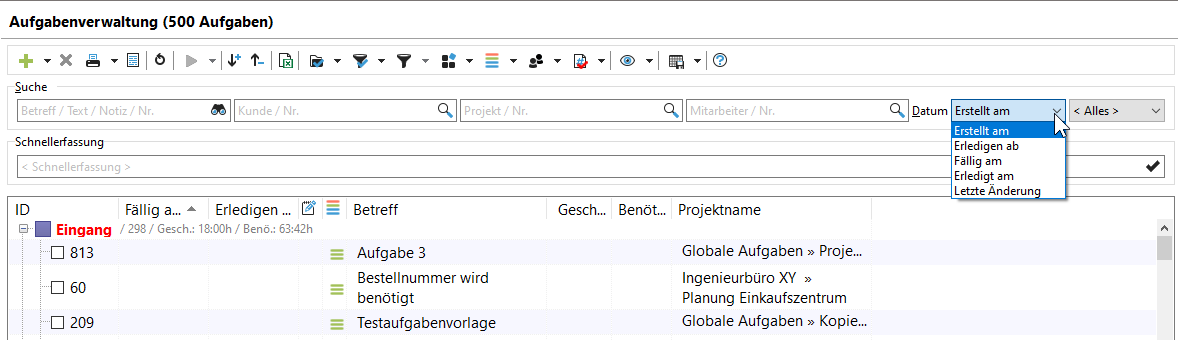
Im Vergleich zur integrierten Aufgabenliste bietet die Aufgabenverwaltung deutlich erweiterte Such- und Filtermöglichkeiten:
Neben Betreff, Text, Notizen, Kunden, Projekt oder Mitarbeiter können Aufgaben auch gezielt nach Datum gefiltert werden.
Workflow und Dokumentation
Die Aufgabenliste des Xpert-Timer ermöglicht es, den gesamten Bearbeitungsprozess einer Aufgabe detailliert zu dokumentieren. Der typische Workflow läuft wie folgt ab:.
1. Anlegen und Zuweisen:
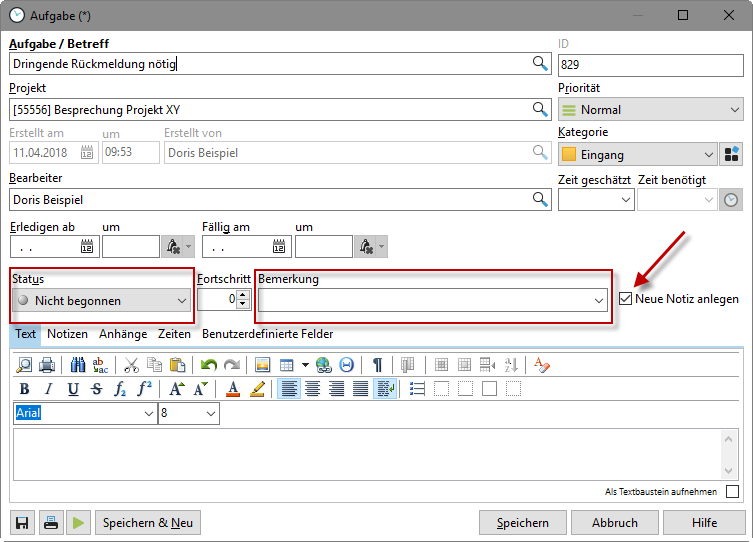
Eine Aufgabe wird erstellt und einem Mitarbeiter (z. B. "Doris Beispiel") zugewiesen. Zu Beginn steht sie im Status "Nicht begonnen". Wird der Haken bei "Neue Notiz anlegen" gesetzt, werden alle Änderungen am Status oder Feld "Bemerkung" dokumentiert.
Statuswechsel und Notizen:
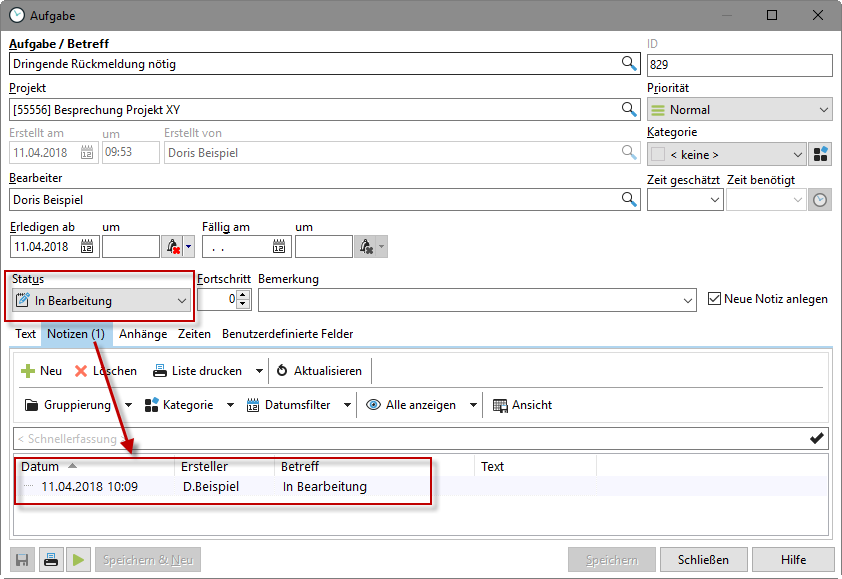
Wird der Aufgabenstatus auf "In Bearbeitung" gesetzt, wird automatisch eine Notiz erstellt. Weitere Statusänderungen (z. B. zu "Problem") oder Bemerkungen werden ebenfalls festgehalten.
3. Weiterleitung:
Fr. Beispiel macht den erforderlichen Anruf und stellt fest, dass der Kunde mit einem anderen Ansprechpartner sprechen möchte. In diesem Fall setzt Fr. Beispiel den Aufgabenstatus auf "Problem" und trägt eine neue Notiz ein. Zusätzlich leitet Sie die Aufgabe weiter an den Kollegen Hr. Schmidt. Über die Notizen ist der gesamte Vorgang transparent nachvollziehbar.
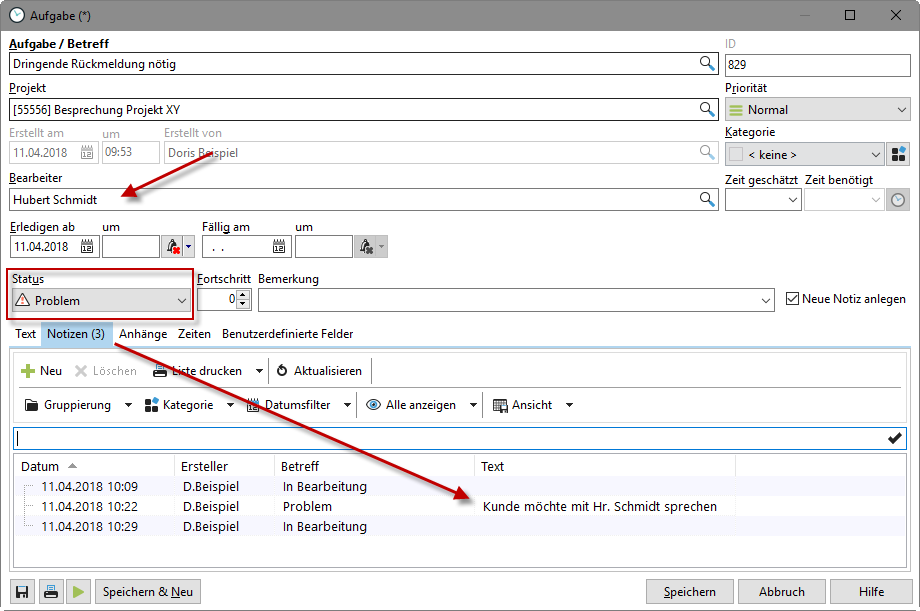
Hr. Schmidt sieht jetzt die Aufgabe in seiner Aufgabenliste und kann über die Notizen genau verfolgen, welche Aktivität zur Aufgabe gelaufen ist.
Aufgabenstatus anpassen
Im Xpert-Timer können neben den vorgegebenen Status bis zu fünf weitere individuelle (freie) Status konfiguriert werden. Die Benennung dieser Freien Status 1-5 erfolgt per Doppelklick.
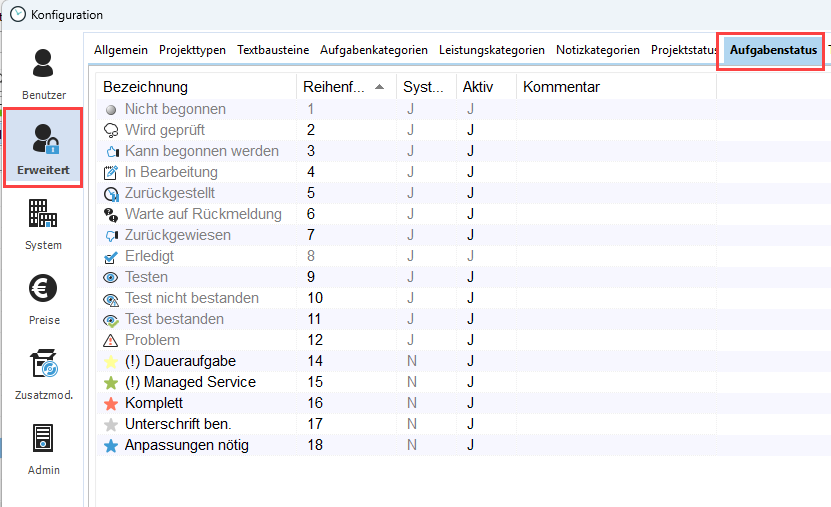
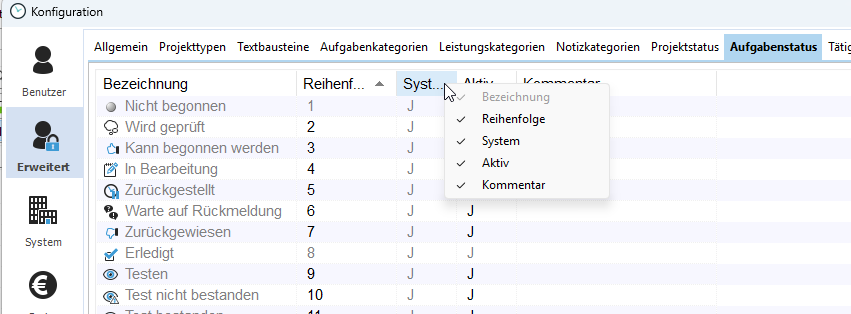
Auf die Reihenfolge der angezeigten Liste beim Setzen einen Status haben Sie ebenso Einfluss. Vergeben Sie entsprechen die Reihenfolge in der Spalte "Reihenfolge". Sollten Sie die Spalte nicht sehen, klicken Sie mit der rechten Maustaste auf eine Spaltenüberschrift, um die entsprechende Spalte einzublenden.
Bei der Auswahl des Status in der Aufgabenliste sehen Sie dann folgendes:

Weitere Funktionen
Weitere wichtige Funktionen rund um Aufgaben sind unter anderem:
•Erinnerungsfunktion offener Aufgaben
•Gruppieren, filtern, kategorisieren von Aufgaben
•Outlook / Thunderbird und Aufgaben
In den jeweiligen Unterkapiteln finden Sie dazu detaillierte Informationen.