Allgemein:
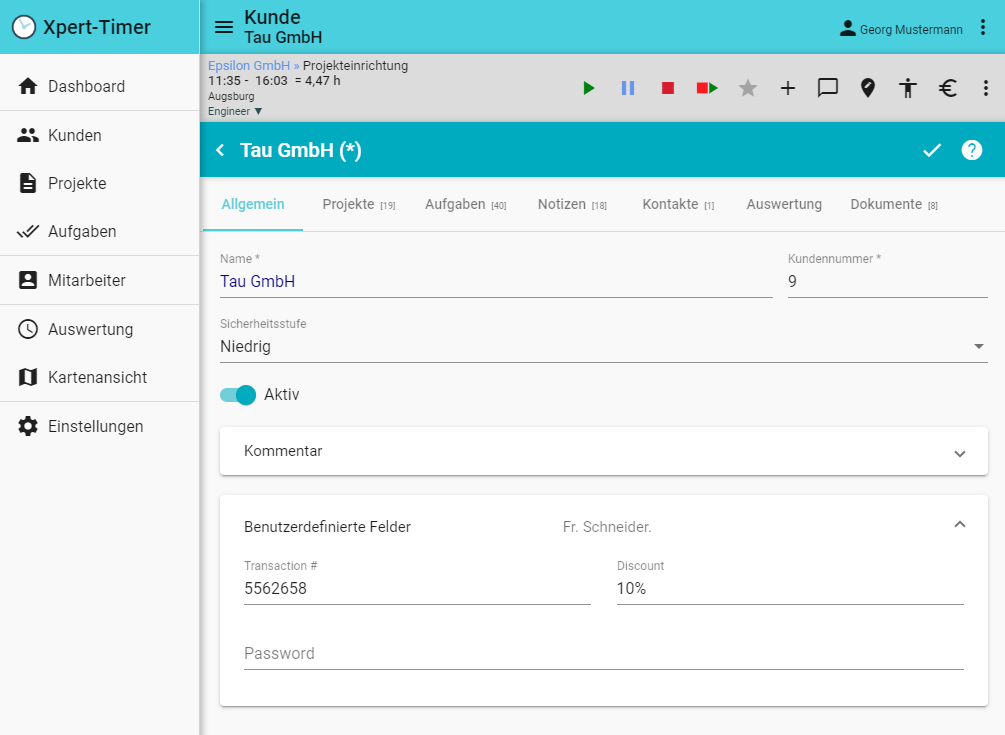
Der Name des Kunden ist zwingend erforderlich, um Projekte und Aufgaben zum Kunden zu erstellen. Natürlich können Sie den Kunden benennen wie Sie möchten. Möchten Sie also aus Datenschutzgründen keinen Namen verwenden, können Sie stattdessen auch Zahlen oder einen fiktiven Namen verwenden.
Die Kundennummer muss eine Zahl sein. Buchstaben sind an dieser Stelle nicht erlaubt.
Sicherheitsstufen regeln die Sichtbarkeit innerhalb des Xpert-Timer Systems. Ein Mitarbeiter mit einer z. B. mittleren Sicherheitsstufe sieht nur Kunden, die die gleiche oder eine niedrigere Sicherheitsstufe haben. Den Kunden "Eta GmbH" und dessen Projekte (siehe Screenshot) würde ein Mitarbeiter mit mittlerer Sicherheitsstufe in seiner Kundenliste nicht sehen.
Nur ein aktiver Kunde ist auch mit seinen Projekten in Ihrer Kunden- und Projektverwaltung sichtbar. Setzen Sie den Kunden auf Inaktiv, sehen Sie ihn nur, wenn Sie in der Kundenverwaltung den Filter auf "Inaktive" Kunden setzen.
Zu jedem Kunden können Sie einen Kommentar hinterlassen. Damit können Sie z. B. auf besondere Umstände hinweisen.
Benutzerdefinierte Felder die im XT Pro angelegt wurden sind auch auf der Web Oberfläche sichtbar. Sie können die Felder im XTWeb allerdings nicht editieren. Das muss vom Xpert-Timer Pro aus passieren.
Die Beschreibung dieses Kapitels basiert auf der erweiterten Ansicht.
Projekte
Im Reiter Projekte sehen Sie alle Projekte die für den entsprechenden Kunden angelegt wurden.
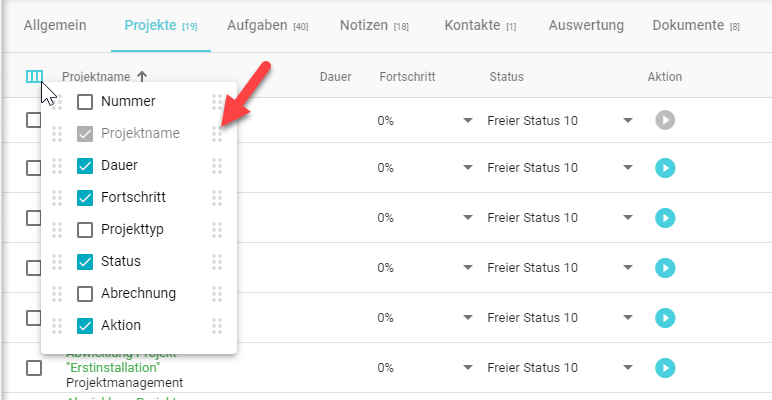
Spalten in der Liste können Sie über die Spaltenansicht ein- bzw. ausblenden, sowie in der Anordnung per drag&drop verschieben.
Die Checkboxen vor den Projektnamen dienen zur Markierung. Damit markieren Sie, z. B., welche Projekte Sie löschen möchten.

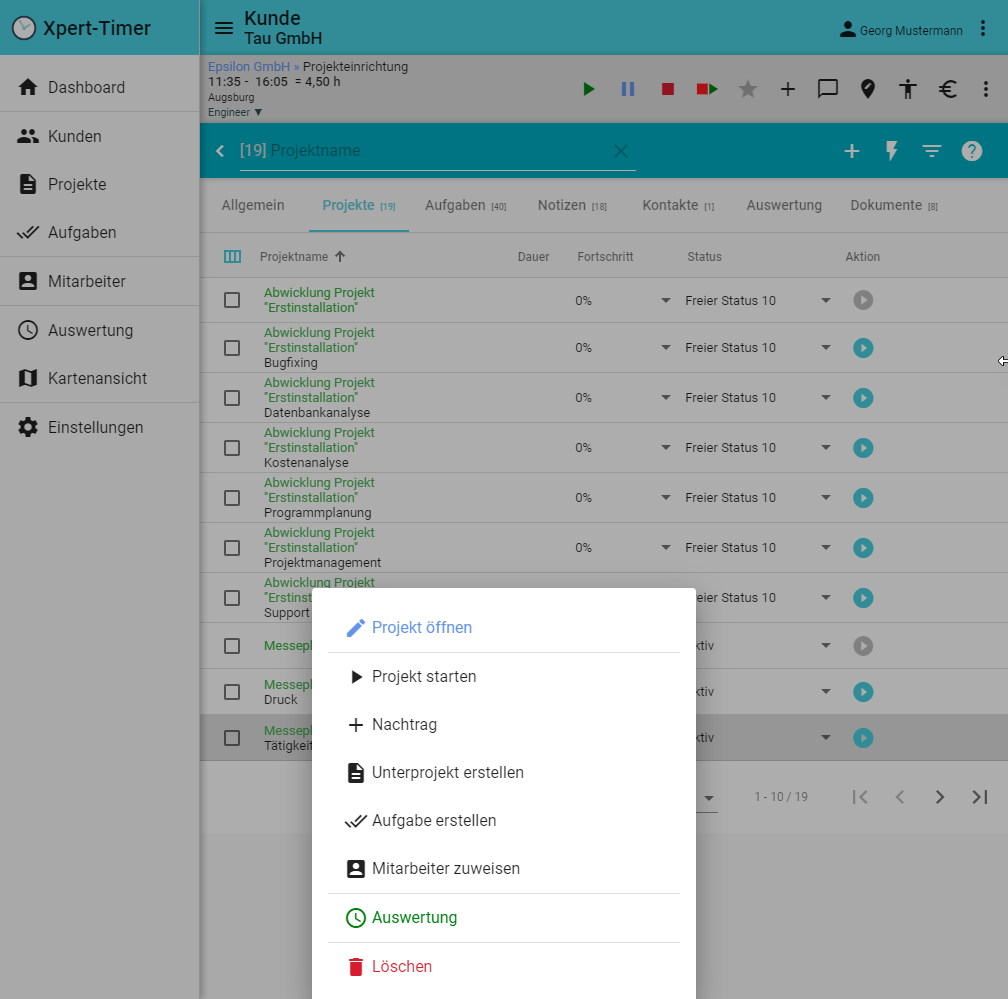
Per Klick auf ein Projekt öffnet sich ein Menü, aus dem Sie das Projekt starten , einen Nachtrag erstellen, ein Unterprojekt, sowie eine Aufgabe erstellen können.
Besitzen Sie die nötigen Rechte, können Sie an dieser Stelle einem Mitarbeiter ein Projekt zuweisen, um ihm damit die Zeiterfassung auf das Projekt zu erlauben.
Über den Menüpunkt Auswertung wechseln Sie in die kunden- und projektübergreifende Auswertung und übergeben damit den Filter auf den Kunden und das Projekt. Über Löschen wird das Projekt gelöscht.
Filter
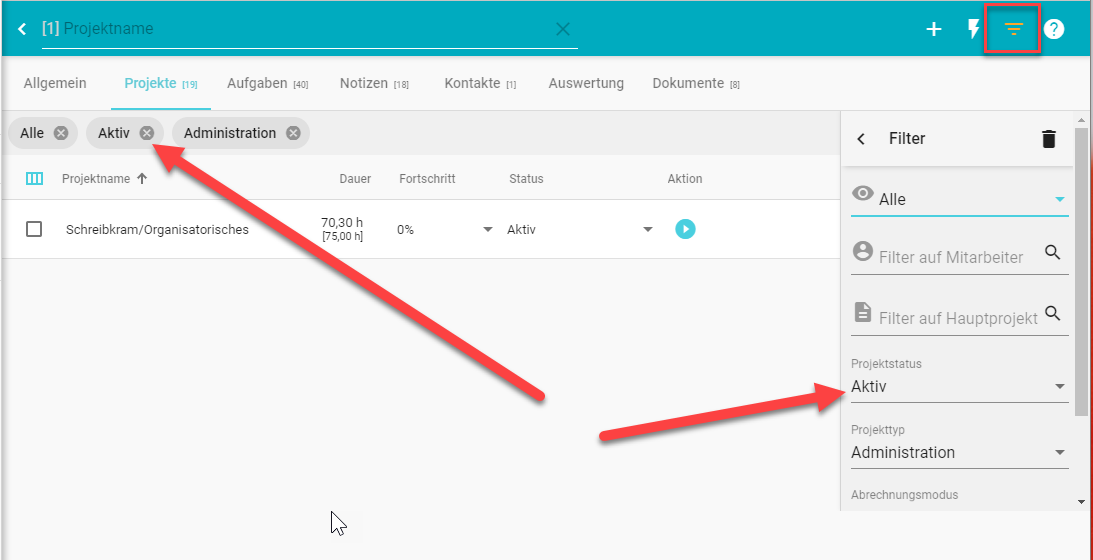
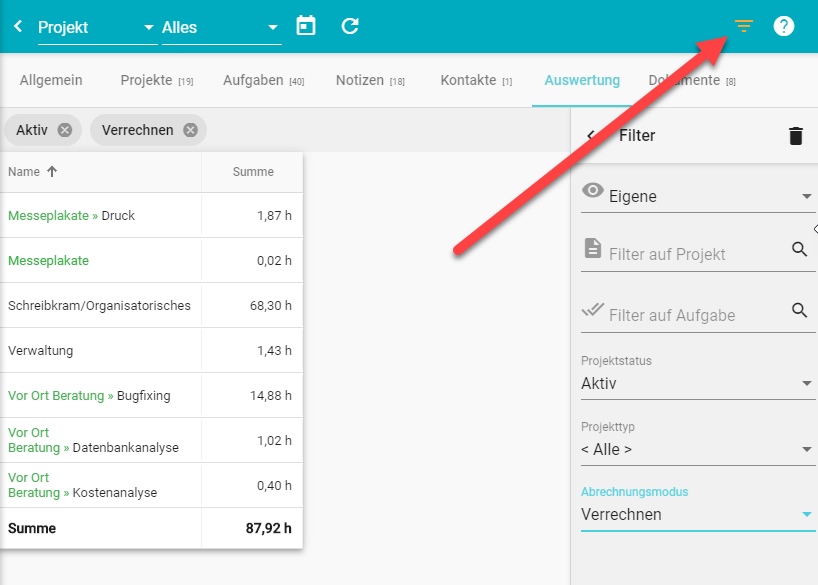
Nutzen Sie Filter, um Ihre Projektliste einzuschränken. Klicken Sie dazu erst im Menü auf den Filterknopf und setzen dann die entsprechenden Filter in der Auswahl. Alle gesetzten Filter werden über der Ergebnisliste nochmals dargestellt.
Schnellerfassung und Suche
Im gesamten Kundendatensatz haben Sie eine Toolbar zur Verfügung. Im Bereich "Projekte" können Sie hier über (1) Ein neues Projekt anlegen. Über (2) können Sie zwischen der Schnellerfassung und der Suche hin- und herschalten. Bei der Schnellerfassung können Sie einfach einen neuen Projektnamen in das Feld eintippen und dieses direkt speichern. Ohne Zwischendialog. Tippen Sie auf den Blitz, um zur Schnellerfassung umzuschalten und auf die Lupe, um das Suchfeld zu sehen.

Aufgaben
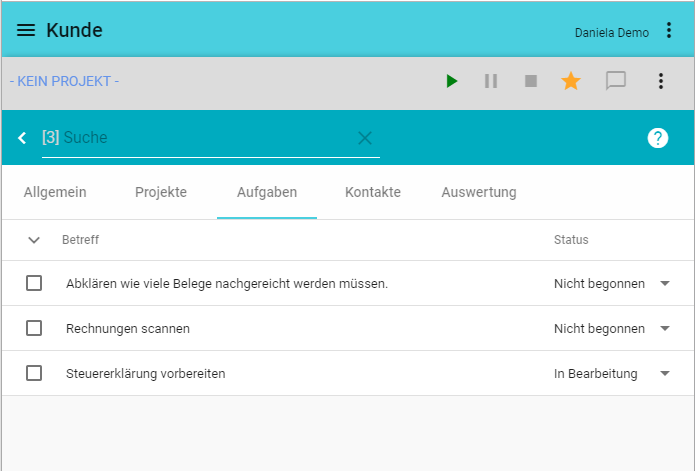
Die Aufgabenliste zeigt Ihnen alle Aufgaben des Kunden, projektunabhängig. Hier können Sie über den Status die Aufgaben erledigen. Die Checkboxen (Kästchen) vor den Aufgabennamen dienen zur Markierung und Löschung der Aufgaben. Auch hier können Sie über die Spalteneinstellung Spalten ein- und ausblenden.
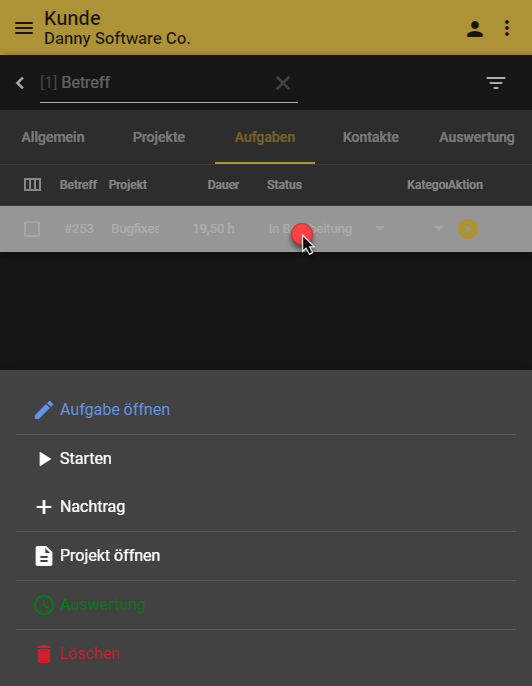
Per Klick auf eine Aufgabe erhalten Sie wieder das bekannte Menü mit den Optionen die Aufgabe zu starten, einen Nachtrag zur Aufgabe zu erstellen, das zu der Aufgabe gehörende Projekt zu öffnen oder die Aufgabe auszuwerten.
Notizen
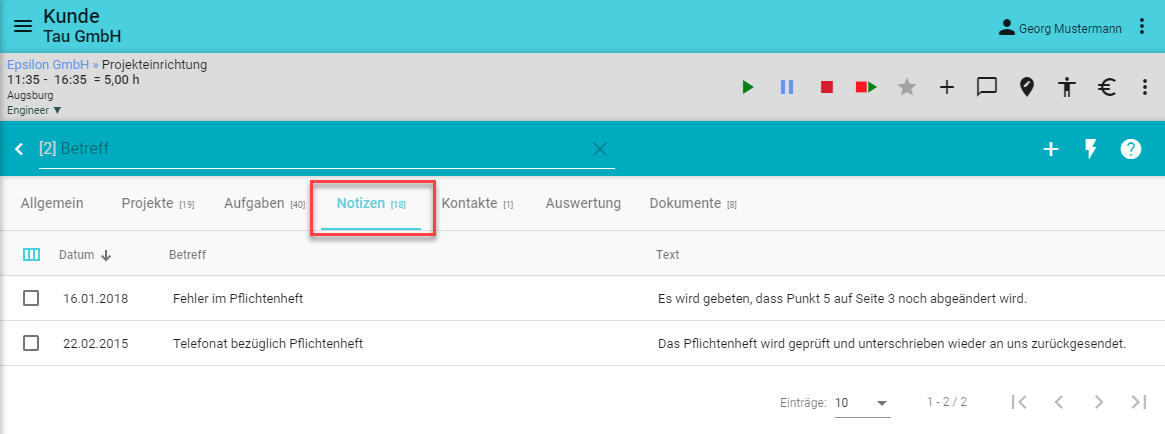
Erfassen Sie hier ganz einfach Kundennotizen. Damit können Sie das Xpert-Timer System auch als kleines CRM System nutzen. Verfolgen Sie mit der Erfassung von Notizen zum Beispiel Ihre Telefonate mit dem Kunden. Halten Sie dort kurz ihr Gesprächsthema fest, so dass jeder Mitarbeiter immer über den Stand der Dinge zum Kunden informiert ist.
Kontakte
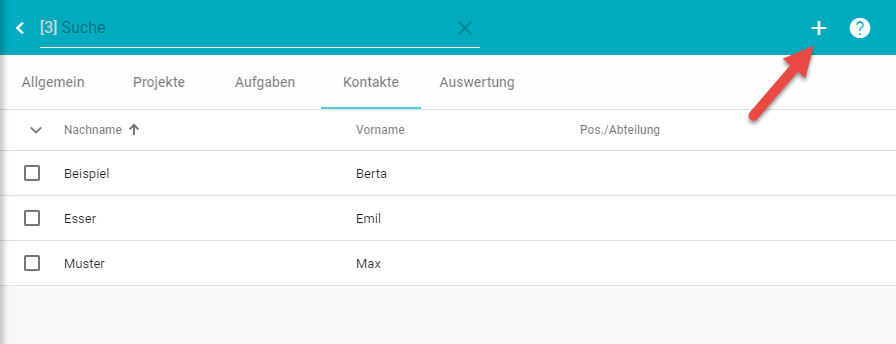
Zu einem Kunden können Sie unbegrenzt viele Kontakte hinzufügen. Das erleichtert die Erfassung von mehreren Ansprechpartnern.
Neue Kontakte legen Sie in der Toolbar über das Plus an. Eine detaillierte Beschreibung zur Eingabe eines neuen Kontakts finden Sie im Kapitel "Kontaktinformationen".
Auswertung
Im Bereich Auswertung in der Kundenverwaltung sehen Sie eine Liste aller Projekte des Kunden auf die Zeiten gebucht wurden. Die Projektzeiten werden dabei über den gesamten Zeitraum summiert. Benötigen Sie Filter zur Darstellung bestimmter Projekte oder Zeiträume, nutzen Sie bitte die Kunden- und Projektübergreifende Auswertung.
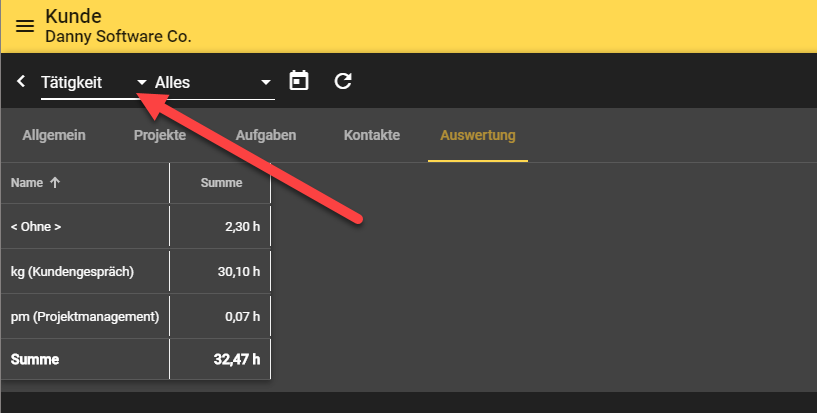
Auch Filter stehen Ihnen wiederum zur Einschränkung der Liste zur Verfügung:
Dokumente
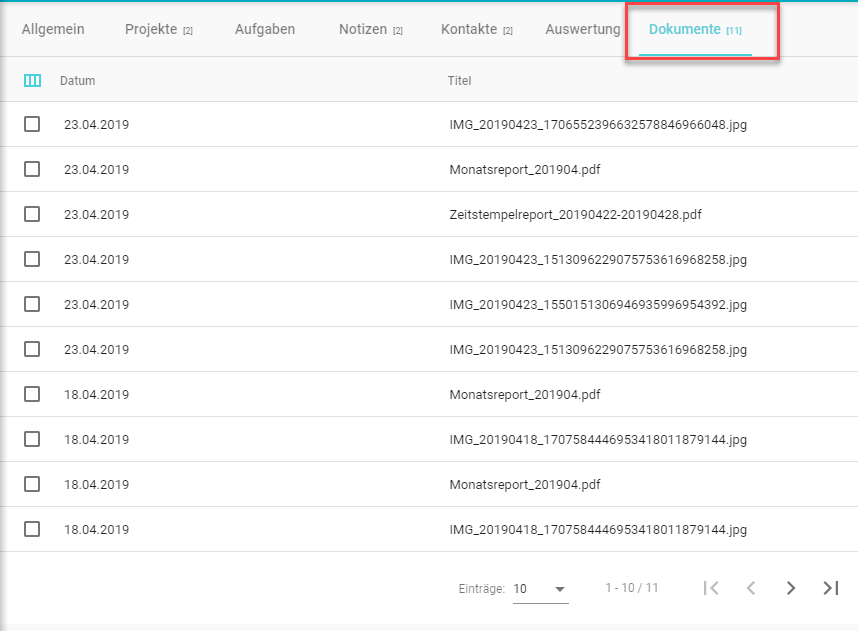
Nutzen Sie im Xpert-Timer Pro für Windows die Dokumentenverwaltung, können Sie im XTWeb ebenso auf die in der Datenbank (Datensafe) gespeicherten Dokumente zugreifen.