Um die Verbindung zu Ihrem XCloudserver herzustellen nehmen Sie bitte folgende Einstellungen vor.
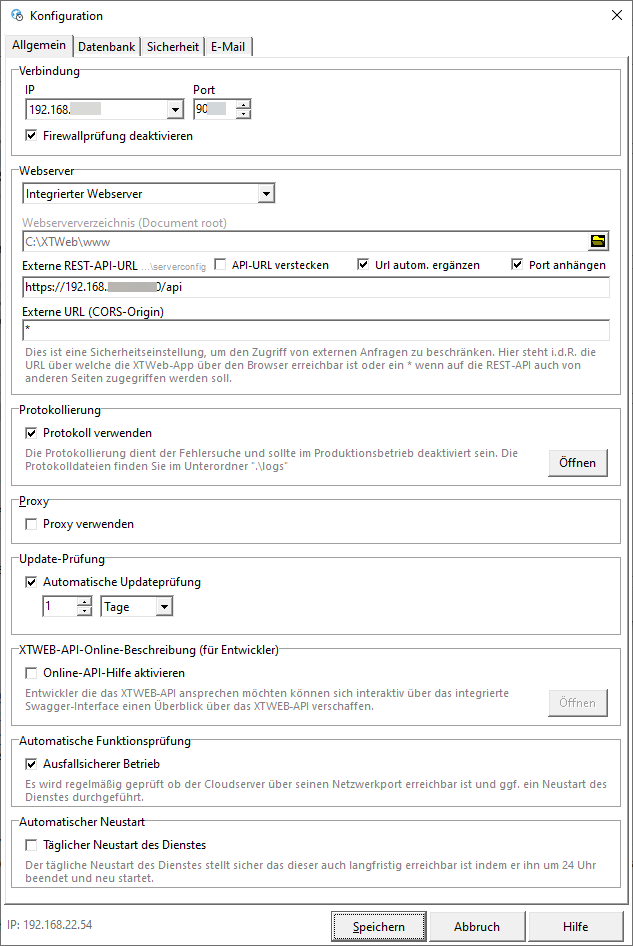
Verbindung:
IP-Adresse: Hier wählen Sie die IP Adresse des Server auf dem der XTCloudserver läuft. Normalerweise sollte hier die Auswahl "Auto" funktionieren. Wenn Sie mehrere Netzwerkkarten installiert haben, wählen Sie bitte die entsprechende IP Adresse aus.
Port: Wir haben als Standard den Port 9000 gewählt. Sie können eine individuelle Portnummer bei Bedarf vergeben. Bitte beachten Sie, dass der jeweilige Port in Ihrem Netzwerk nicht gesperrt sein darf, z.B. am Proxy, Router oder der Firewall. Stellen Sie sicher, dass Sie über den Port auf den XTCloudserver zugreifen können.
Firewall-Prüfung deaktivieren: Standardmäßig versuchen wir nach der Installation des Services, eine Ausnahme für den Service in der Firewall zu erstellen. Ist dies nicht möglich, müssen Sie hier den Haken setzen und den Service manuell Ihrer Firewall hinzufügen.
Webserver:
Sie haben die Wahl, den von uns mitgelieferten Webserver zu verwenden, oder einen bestehenden in Ihrem Unternehmen zu nutzen. Wählen Sie die Option "Eigenständiger Webserver", dann wird das Eingabefeld für das Webserververzeichnis aktiv. Geben Sie dort den Pfad zum Root Verzeichnis an.
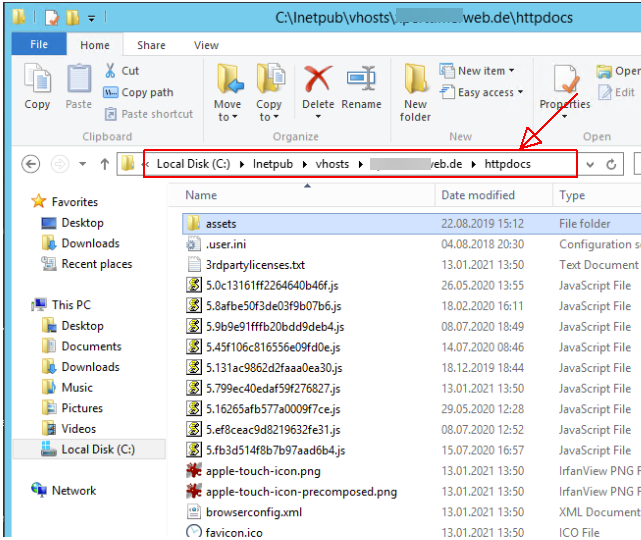
Wenn Sie einen eigenen Webserver verwenden müssen die Dateien aus dem \www Verzeichnis des Xpert-Timer noch in das httpDocs-Verzeichnis des verwendeten Webservers (IIS/Apache) kopiert werden.
Geben Sie als nächste Ihre externe REST-Api-Url an. Das ist die Zieladresse der Web-App auf des Clients, die genutzt wird, um sich mit der Datenbank zu verbinden. (REST-Server). Das ist im Regelfall eine externe IP-Adresse oder URL. Bei einer reinen Verwendung im Intranet, kann dies auch eine interne Netzwerkadresse sein.
Sie können auch eine URL statt einer IP-Adresse verwenden.
Proxy:
Aktivieren Sie diese Option und geben die Details zu Ihrem Proxy-Server ein, falls dieser in Ihrem Unternehmen zum Einsatz kommt.
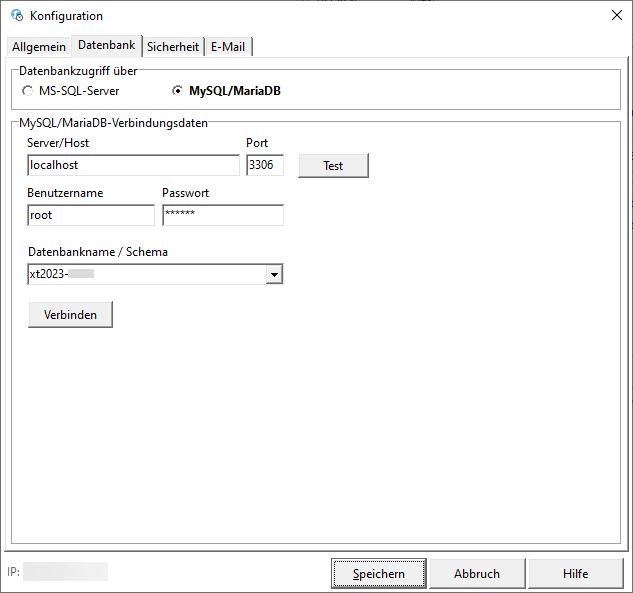
Datenbank:
Wählen Sie hier Ihr Datenbankformat aus und geben die entsprechenden Verbindungsdaten zu Ihrer zentralen Datenbank an.
MS-SQL:
Beachten Sie, dass Sie sich mit Benutzername und Passwort anmelden müssen, um den Dienst zu starten. Eine Anmeldung über die Windows-Authentifizierung ist an dieser Stelle nicht möglich.
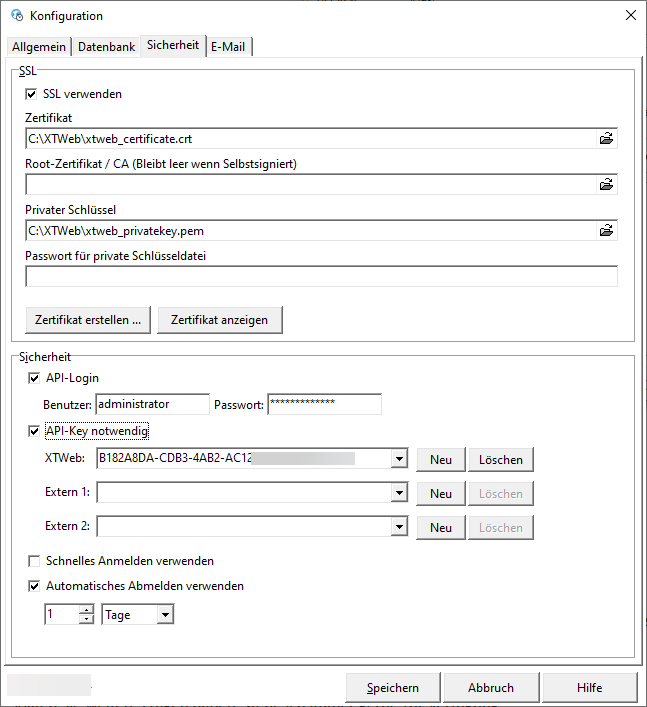
SSL
Wir empfehlen den Einsatz über SSL, um alle Daten verschlüsselt zu übertragen. Besitzen Sie für Ihr Unternehmen ein eigenes Zertifikat, können Sie Ihre Daten hier entsprechend eingeben.
Haben Sie kein eigenes Zertifikat, liefert XTCloudserver ein Zertifikat für Sie mit. Allerdings wird im Browser die URL weiterhin als unsicher angezeigt und Sie müssen manuell die Sicherheitswarnung wegklicken.
Bei der Erstellung des Zertifikats werden Sie nach einem Passwort gefragt, welches dann automatisch in das Passwortfeld eingetragen wird. Haben Sie beim Starten des Dienstes Probleme, erzeugen Sie am Besten nochmal ein neues Zertifikat.
Lassen Sie sich das Zertifikat anzeigen, um sicherzustellen, dass der eingegebene Pfad zum Zertifikat vom Programm aus erreichbar ist.
Sicherheit:
Sie sollten das automatische Ausloggen aus der Webapplikation verwenden, damit sich die Mitarbeiter immer mal wieder am System neu anmelden müssen.
Folgender Beispielfall:
Mitarbeiter Maier arbeitet immer mit dem XTWeb. Er verlässt das Unternehmen. Zwar setzen Sie im Xpert-Timer für Windows den Mitarbeiter auf "Inaktiv", aber trotzdem kann der Mitarbeiter noch weiter mit dem Xpert-Timer im Browser arbeiten, solange er sich nicht neu anmelden muss. Sobald er automatisch augeloggt wird, kann er sich dann nicht mehr am System anmelden.
API-Key notwendig
Möchten Sie eine andere Anwendung über den REST Server anbinden benötigen Sie dafür einen API-Key. Diesen können Sie hier erzeugen und für Ihre Schnittstelle verwenden.
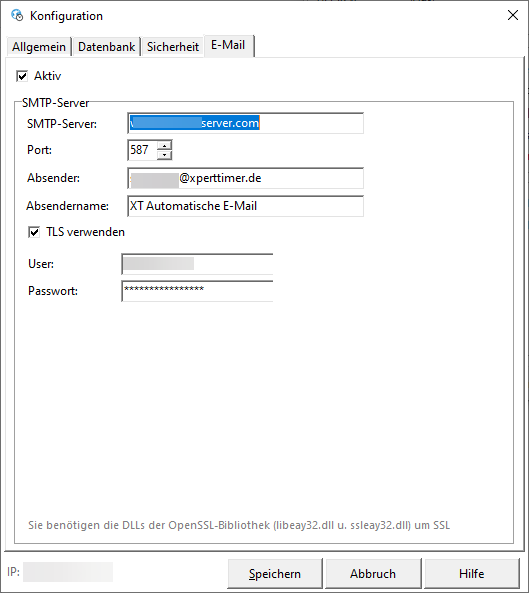
Anbindung an das E-Mail System. In der Konfigurationsdatei (xperttimer.ini) legen Sie fest in welchem Intervall die E-Mails versendet werden. Hier stellen Sie die entsprechende Verbindung zum E-Mail Server her.