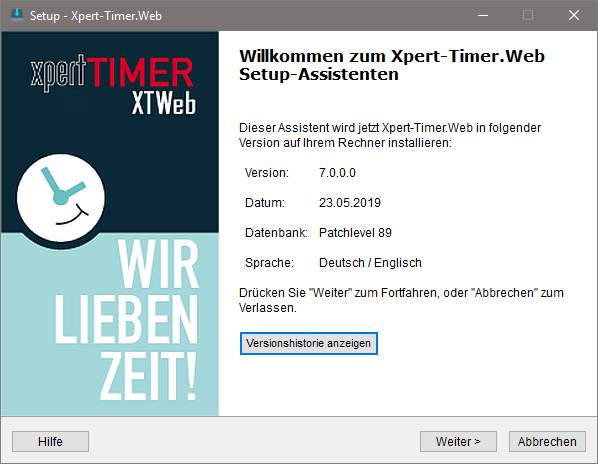
Die neueste Version des Xpert-Timer.Web finden Sie unter:
https://download.xperttimer.de/XTInstWeb.exe
Der Installationsassistent führt Sie durch die Installation.
Bitte beachten Sie folgendes:
1.Die Installation in C:\Programme(x86) oder C:\Program Files ist NICHT möglich. Wir empfehlen einen Pfad direkt auf dem Laufwerk C:, z.B. C:\XTWeb. 2.Um den XTCloudServer und den XTWeb zu verwenden benötigen Sie Benutzerlizenzen. Stellen Sie sicher, dass Sie diese bei Xpert-Timer Software bezogen haben. Spielen Sie die neue Lizenzdatei direkt im Xpert-Timer für Windows ein. Die Daten werden in der Datenbank gespeichert und sind dann auch für den XTCloudServer lesbar. 3.Sie müssen im Xpert-Timer für Windows die Benutzeranmeldung der entsprechenden Mitarbeiter die XTWeb verwenden auf "Web" setzen. Sie finden die Einstellung unter "Fenster"->"Mitarbeiter"->Doppelklick auf den Mitarbeiter-> Reiter "Mitarbeiter"->"Anmeldemodus"-> Web. 4.Für Androidgeräte steht eine eigene Webapp im Google Playstore mit dem Namen "Xpert-Timer.Web" zum Download zur Verfügung. Diese ist weitaus komfortabler, als auf dem Smartphone oder Tablet über den Browser zu arbeiten.
|
Start des Installationsassistenten:
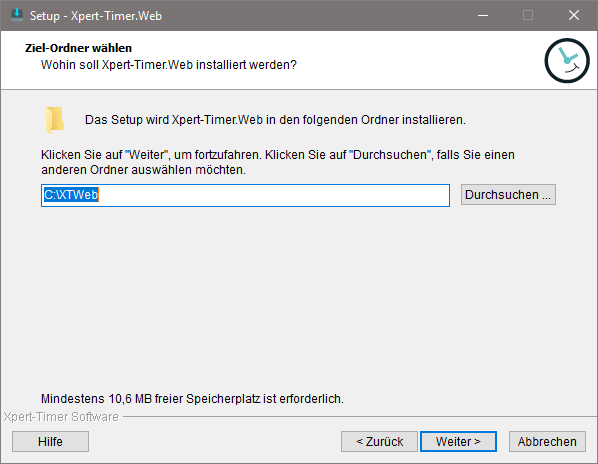
Die Installation in C:\Programme(x86) oder C:\Program Files ist aufgrund der Rechteeinschränkungen beim Start eines Windowsdienstes NICHT möglich.
Wir empfehlen einen Pfad direkt auf dem Laufwerk C:, z.B. C:\XTWeb.
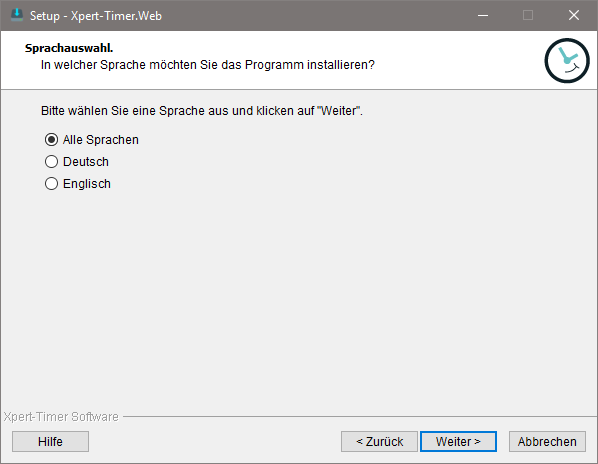
Aktuell ist XTCloudserver nur in der Sprache "Deutsch" verfügbar.
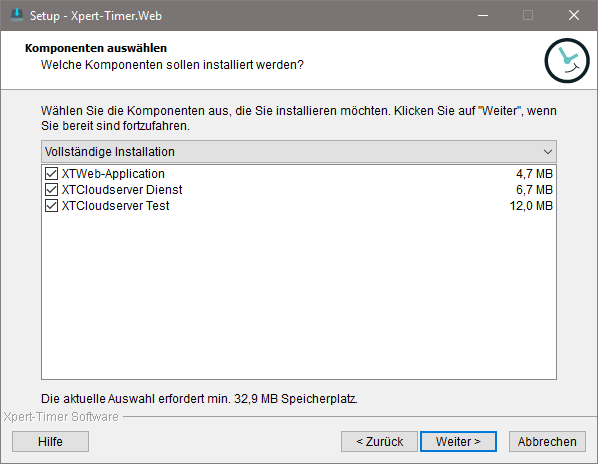
Installieren Sie auf jeden Fall die XTWeb-Application und den XTCloudserver Dienst. Diese beiden Installationsteile sind notwendig für eine funktionierende Installation. Der XTCloudserver Test dient nur zur Fehleridentifikation und wird für den Produktionsbetrieb nicht benötigt.
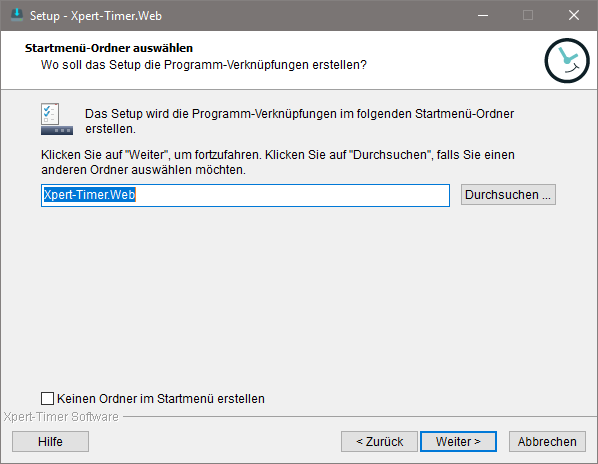
Benennen Sie den Ordner für Ihr Startmenü.
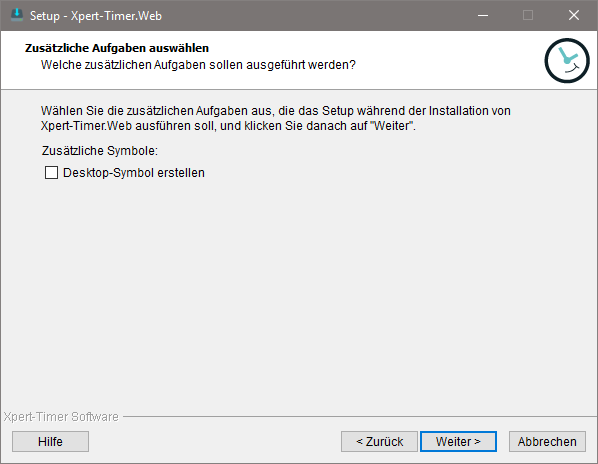
Bei Bedarf erstellen Sie ein Desktop Symbol für die XTCloud Konfiguration.
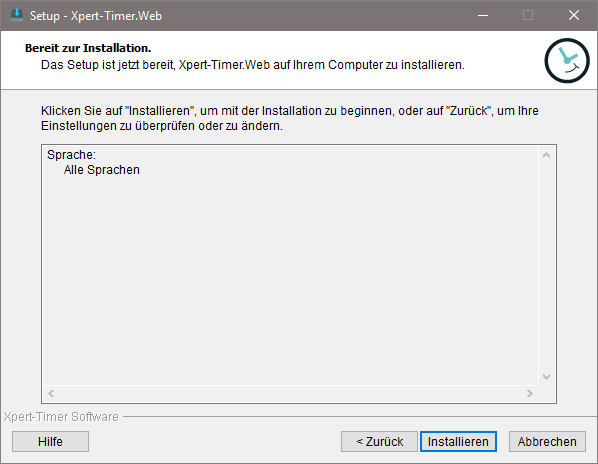
Bestätigen Sie Ihre Installation mit "Installieren".
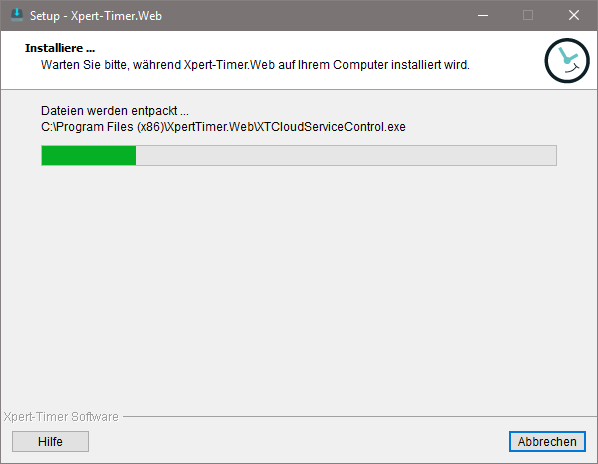
Verfolgen Sie die Installation.
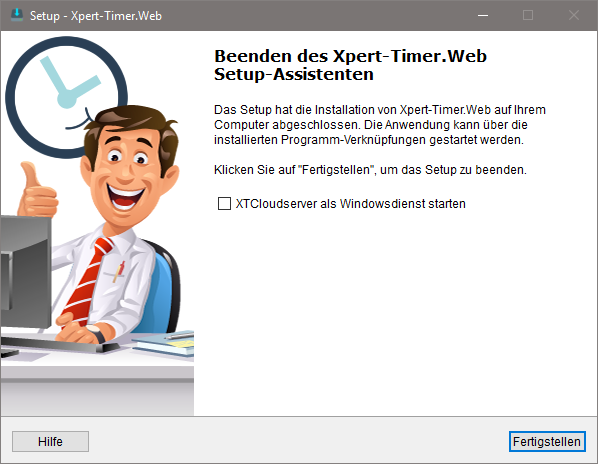
Perfekt! Lesen Sie nun weiter im Kapitel Cloudserver-Konfiguration.