Bitte nehmen Sie folgende Einstellungen im Konfigurationsdialog vor um den XTCloudserver erstmalig einzurichten:
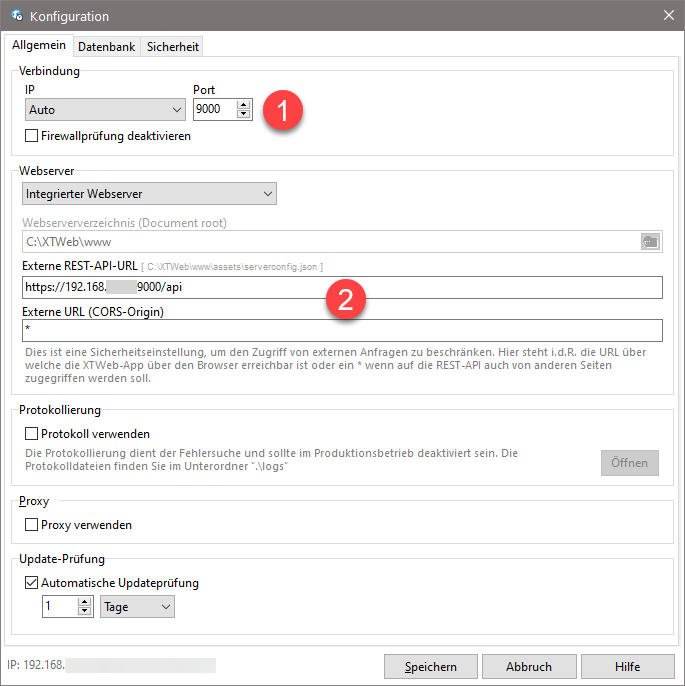
Punkt 1: Die Verbindungsdaten des Servers auf dem dieser XTCloudserver läuft. Haben Sie mehrere Netzwerkkarten installiert, werden mit der Einstellung "Auto" alle angebunden. Wünschen Sie nur die Anbindung einer einzelnen Netzwerkadresse, so können Sie diese im Auswahlfeld einstellen. Der Port, (Standard: 9000), kann von Ihnen, sofern im System noch nicht andersweitig verwendet, frei vergeben werden. Um den XTCloudserver aus dem Internet erreichen zu können, muss der Port an Ihrem Router über Portforwarding auf die IP Adresse des Servers, auf dem der XTCloudserver läuft weitergeleitet werden.
Punkt 2: Nutzen Sie am Einfachsten unseren mitgelieferten, integrierten Webserver. Die externe REST-API-URL ist die Webadresse über die das REST-API (Datenbank) von außen erreichbar ist. Über diese Adresse bezieht die XTWeb-Anwendung seine Daten. Das ist im Regelfall eine feste IP-Adresse, URL oder DynDNS-Weiterleitung die wiederum auf die IP-Adresse des XTCloudservers zeigt. Bei einer reinen Verwendung im Intranet oder über VPN, kann dies auch nur eine interne Netzwerkadresse sein. (Siehe Screenshot).
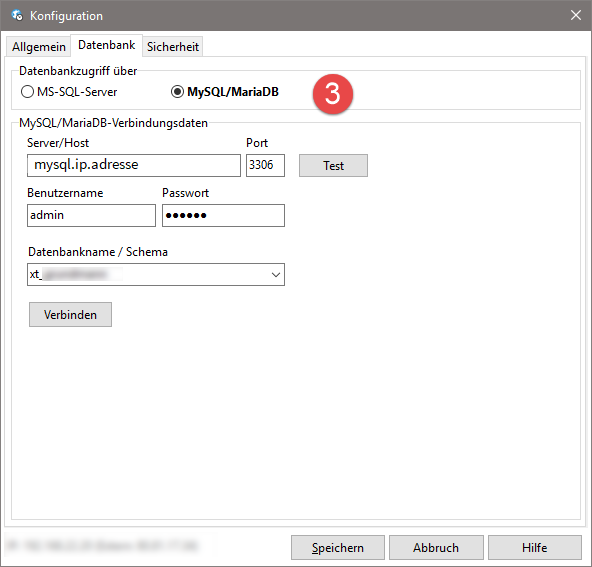
Punkt 3: Im Tabreiter "Datenbank" stellen Sie die Verbindung zu Ihrer zentralen Datenbank des Xpert-Timer her. Die Datenbank muss mindestens Patchlevel 89 haben. (D.h. Version 7 des Xpert-Timer).
Die Einstellungen im Reiter "Sicherheit", z.B. zu SSL können Sie bei Bedarf jederzeit auch erst nachträglich vornehmen.
Bitte beachten Sie: Im Echtbetrieb sollte die SSL-Verschlüsselung im Tabreiter "Sicherheit" aktiviert werden, damit die Daten verschlüsselt übertragen werden! |
Wenn Sie diese drei essentiellen Einstellungen vorgenommen haben ist die Erstkonfiguration erledigt. Speichern Sie nun die Einstellungen und wählen im Hauptfenster den Knopf "Installieren".
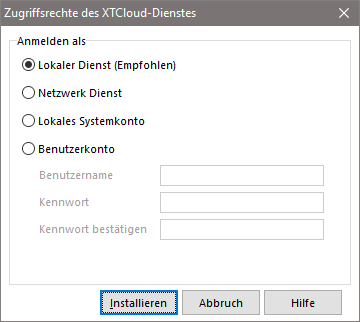
Im folgenden Auswahldialog wählen Sie die Einstellung "Lokaler Dienst" und drücken erneut "Installieren". Die Frage nach dem automatischen Start beantworten Sie mit "Ja".
Nach einigen Sekunden wurde der Hintergrunddienst gestartet und der XTCloudserver steht ab jetzt unter der von Ihnen eingestellten IP/URL zur Verfügung. Geben Sie nun diese IP/URL (inklusive Port) in einen Browser ein (z.B. http://192.168.1.22:9000) und prüfen Sie die korrekte Funktionsweise der Web-Anwendung.
Folgender Dialog sollte sich bei korrekter Konfiguration des XTCloudserver öffnen.
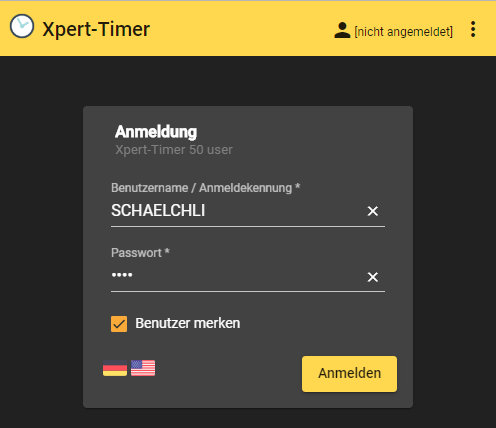
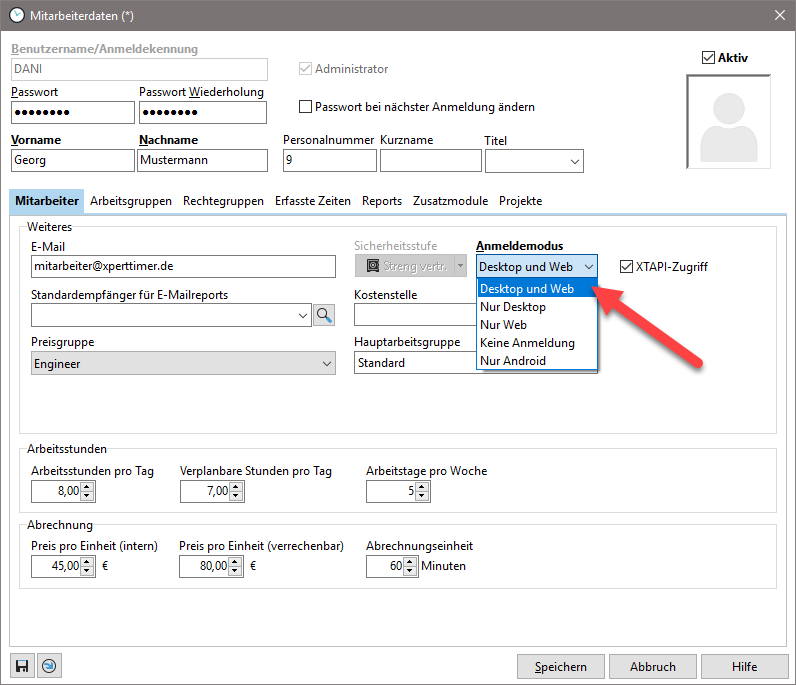
Melden Sie sich hier mit einem bereits bestehenden Xpert-Timer-Benutzer an (das Passwort ist dabei zwingend erforderlich). Dieser Benutzer muss im Vorfeld in der Hauptanwendung "Xpert-Timer Pro für Windows" den Anmeldemodus "Web" zugewiesen bekommen haben. Benutzer mit diesem Anmeldemodus können sowohl über den Xpert-Timer-Windows, als auch über den Xpert-Timer.Web auf das Programm zugreifen.