In diesem Bereich sehen Sie die Zeitleiste. Diese zeigt Ihnen immer das laufende Projekt an.

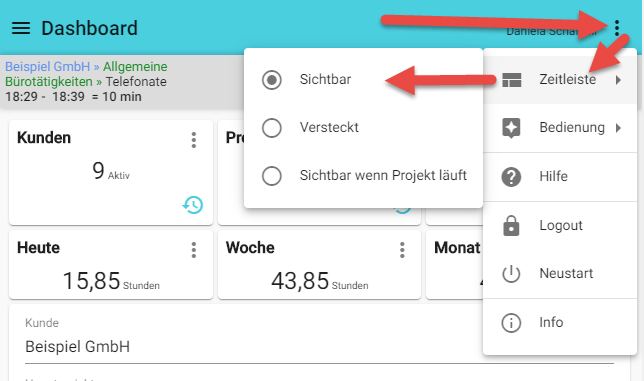
Die Symbole könne Sie individuell ein- bzw. ausblenden. Die Einstellung dazu finden Sie im Menüpunkt "Einstellungen" -> Zeitleiste.

Beschreibung der einzelnen Knöpfe:
Klicken Sie auf den Knopf zu dem Sie die Beschreibung benötigen:

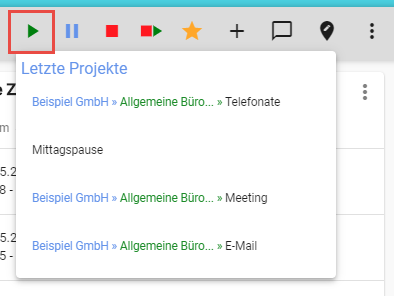
Start / Letzte Projekte:
Klicken Sie auf den Start-Knopf um eine Liste Ihrer letzten, laufenden Projekte anzuzeigen. Wählen Sie dort ein Projekt aus, wird die Zeiterfassung für das Projekt direkt gestartet.

Pause:
Sie werden bei einer Tätigkeit unterbrochen und möchten diese Zeit nicht auf das laufende Projekt buchen, dann pausieren Sie das Projekt. Die erfasste Pausenzeit wird dann innerhalb des Zeitstempels als "Pause" erfasst. Der Zeitstempel selbst wird dabei nicht unterbrochen. Um das pausierte Projekt wieder zu starten klicken Sie nochmals auf "Pause".

Stopp:
Der Stopp Knopf beendet Ihren Zeitstempel. Damit wir die bis-Zeit in Ihrer Zeitstempelliste gesetzt.

Zwischenstempeln:
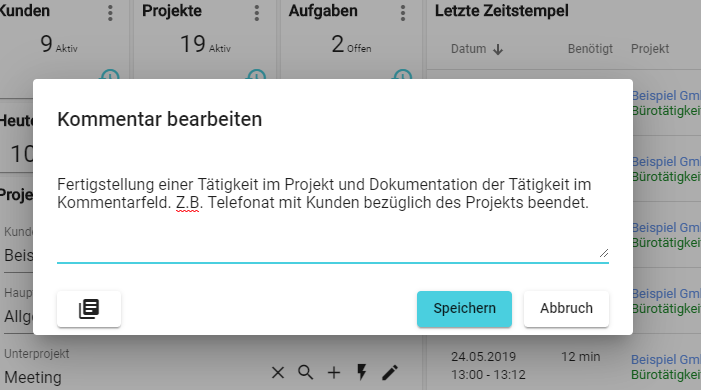
Sie haben aktuell einen Zeitstempel für ein Projekt laufen. Jetzt haben Sie eine Tätigkeit innerhalb dieses Projekts beendet und möchten eine neue Tätigkeit innerhalb des Projekts starten. Dazu möchten Sie gleich den Kommentar erfassen. Das Zwischenstempeln setzt eine Stoppzeit Ihres Zeitstempels und öffnet gleichzeitig ein Kommentarfeld zur Eingabe eines Kommentars für den neuen Zeitstempel, der bereits automatisch im Hintergrund läuft.
In das Kommentarfeld können Sie freien Text eingeben. Haben Sie Textbausteine hinterlegt, können Sie diese über den Knopf  auswählen.

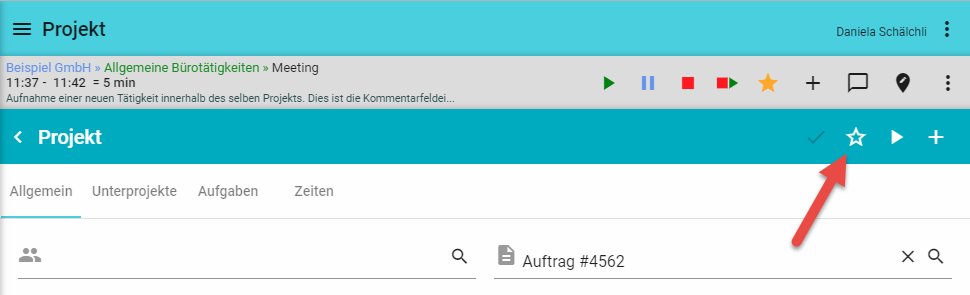
Favorit:
In den Projekteigenschaften können Sie ein Projekt als "Favorit" markieren indem Sie auf das Sternchen klicken. Alle als Favorit markierten Projekte erscheinen dann in einer Liste, wenn Sie in der Zeitleiste auf das Sternchen klicken.

Kamera:
Erfassen Sie die Zeiten über ein Tablet oder Smartphone, können Sie Fotos zu den Projekten erstellen und in die zentrale Datenbank speichern. Im Xpert-Timer Pro finden Sie diese Fotos in Ihrer Dokumentenverwaltung.

Neuer Zeitstempel:
Über das Plus können Sie in der Zeitleiste zum aktuell laufenden Projekt einen neuen Zeitstempel anlegen.

Kommentar bearbeiten:
Hier können Sie zum aktuell laufenden Projekt direkt ein Kommentar eintragen.

Ort bearbeiten:
Benötigen Sie die Angabe eines Orts bei der Erfassung Ihrer Projektzeiten, dann nutzen Sie diesen Knopf um einen Ort zum Zeitstempel anzugeben. Im Xpert-Timer Pr
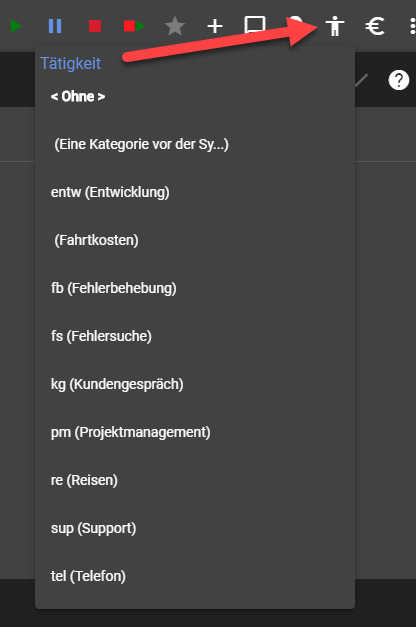
Tätigkeiten:
Eine sehr komfortable Art die Zeiten zu erfassen ist über die Tätigkeiten. Sie können also ein Projekt starten, und innerhalb dieses Projekts unterscheiden Sie die Zeitstempel durch Nutzung der Tätigkeiten. In den Einstellungen können Sie festlegen, dass bei der Änderung einer Tätigkeit ein Zeitstempel automatisch gestoppt und ein neuer gestartet wird. So können Sie sehr schnell zwischen den Tätigkeiten umschalten, und können Auswertungen gruppiert nach Tätigkeit erstellen.
Die Konfiguration der Tätigkeiten muss im Xpert-Timer Pro vorgenommen werden. Dort können so viele individuelle Tätigkeiten wie gewünscht hinterlegt werden.
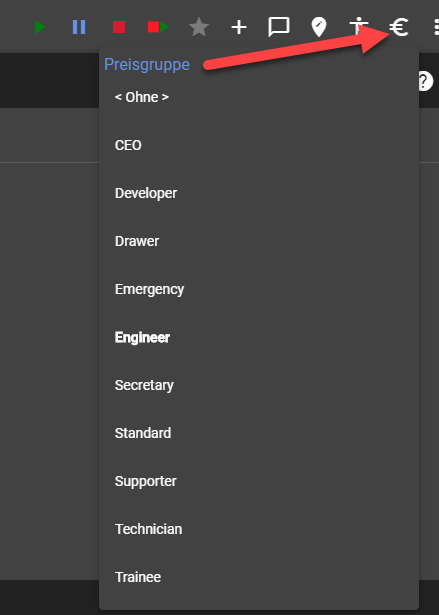
Preisgruppen:
Je nach Auftrag Ihres Kunden mag es nötig sein, die Preise entsprechend anzupassen. Wählen Sie aus der Liste der Preisgruppen den relevanten Satz für Ihren Zeitstempel aus. Damit lassen sich unterschiedliche Stundensätze pro Zeitstempel realisieren.

Menü;
Hier können Sie Ihre Zeitleiste ein- bzw. ausblenden, Ist sie ausgeblendet, können Sie sie wieder über den Menüpunkt des Dashboards einblenden.