Alle allgemeinen Informationen zu den Projekten finden Sie in den Projekteigenschaften. Sie gelangen in die Eigenschaften, indem Sie auf ein Projekt klicken und im Menü "Bearbeiten" wählen.
Wir gehen hier auf die einzelnen Felder ein.
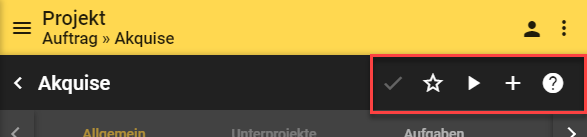
Nutzen Sie bitten den Haken, um Ihre Eingaben zu speichern.
In der Toolbar können Sie ein Projekt als "Favorit" markieren. Klicken Sie dazu auf den Stern. Möchten Sie das Projekt direkt starten, nutzen Sie den "Play-Knopf". Über das Plus können Sie neue Projekte anlegen.
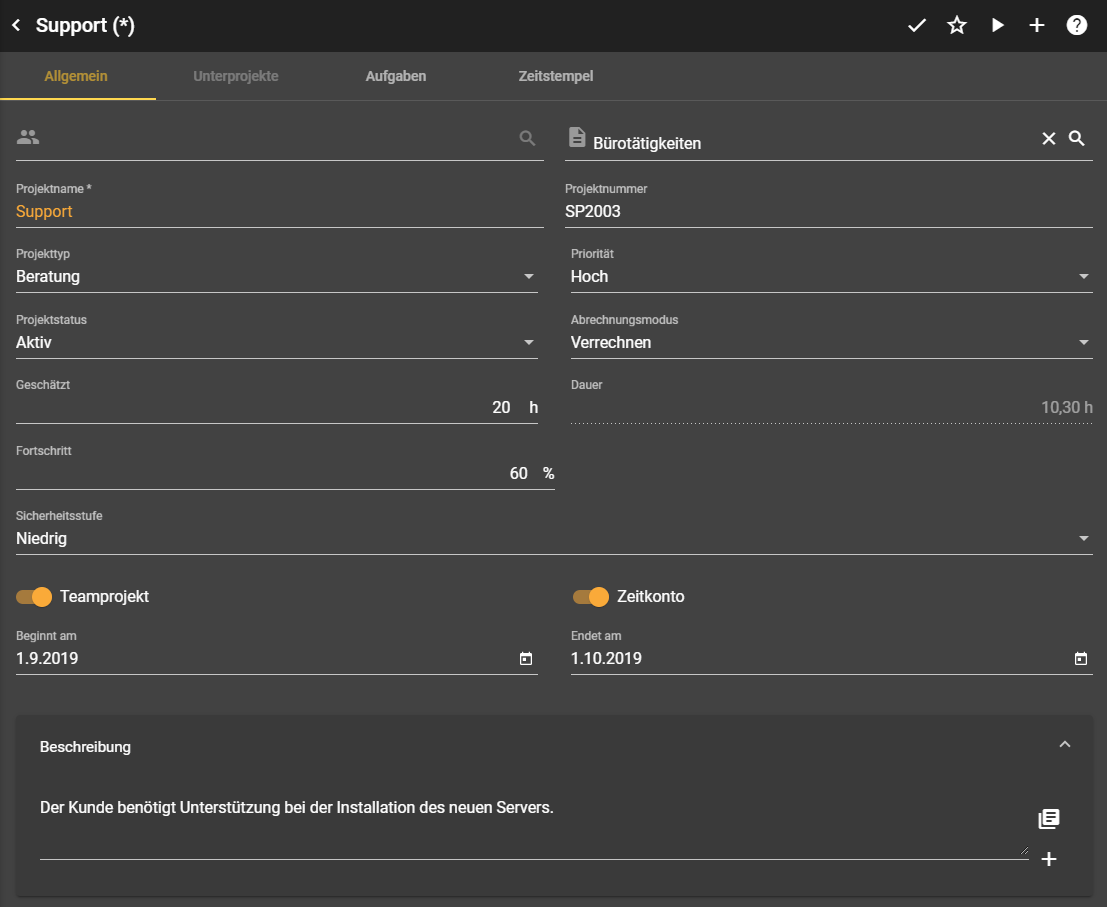
Bitte beachten Sie, dass diese Beschreibung auf der erweiterten Ansicht basiert.
Im mittleren Teil des Dialogs finden Sie die Eingabefelder zu den Projektdetails. Neben der Kundenzuordnung finden Sie hier den Projektnamen, der als einziges Feld bei der Anlage eines Projekts zwingend erforderlich ist.
Mit der Angabe einer Priorität behalten Sie einen besseren Überblick über die wichtigen Projekte.
Der Projektstatus dient ebenso als Filtermöglichkeit. Über den Xpert-Timer Pro können Sie auch benutzerdefinierte Status festlegen, die Sie dann in Ihrem XTWeb verwenden können. Ist ein Projekt abgeschlossen und abgerechnet, empfehlen wir Ihnen den Projektstatus auf "Archiviert" zu setzen, um die Übersichtlichkeit in Ihrer Projektverwaltung zu optimieren.
Abrechnung:
•Nicht verrechnen: Sie arbeiten an einem Projekt, das weder dem Kunden in Rechnung gestellt werden soll, noch soll es in die interne Kalkulation der Projektzeiten einfließen. Das kann z. B. die Mittagspause sein oder private Telefonate.
•Nur interne Kalkulation: Hier handelt es sich um ein Projekt, das nicht in die Zeitkalkulation für den Kunden (für dessen Rechnung) einfließt, sondern nur intern kalkuliert werden soll. Dies kann z.B. ein Unterprojekt "Support" sein, den der Kunde bereits mit dem Kaufpreis einer Software bezahlt hat. Trotzdem möchten Sie kalkulieren, wie viel Zeit Sie in den Support für den Kunden stecken und wie viel Euro es Ihre Firma kostet.
•Verrechnen: Möchten Sie Ihre Projektzeiten an einen Kunden verrechnen, wählen Sie diese Option.
Der Fortschritt ist eine subjektive Angabe des Mitarbeiters und dient dazu, ein wenig im Auge zu behalten, wie weit das Projekt bereits fortgeschritten ist. Wird gleichzeitig eine geschätzte Zeit eingegeben, kann beim Vergleich der beiden Werte ein Schluss gezogen werden, ob das Projekt im geplanten Rahmen, oder ob es zeitlich aus Ruder läuft.
Im Feld Benötigt wird die Summe der bereits erfassten Zeit dargestellt.
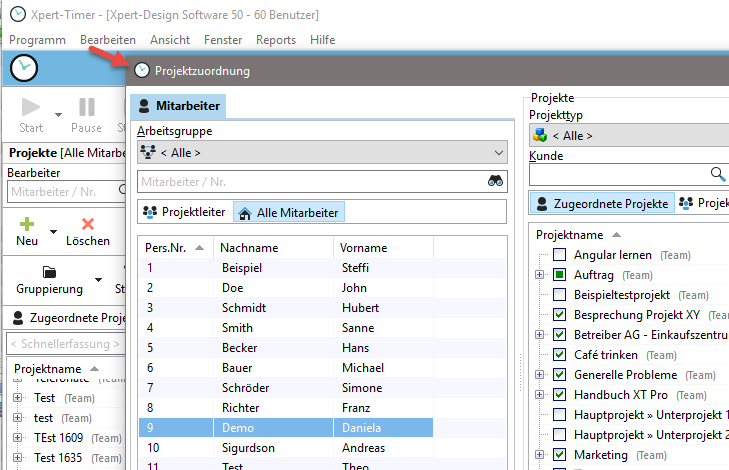
Wird ein Projekt als Teamprojekt angelegt, kann dieses Projekt über den Xpert-Timer Pro an andere Mitarbeiter zugeordnet werden. Damit können mehrere Mitarbeiter an einem Projekt arbeiten. Weiter unten in diesem Kapitel sehen Sie einen Screenshot der Zuordnung im Xpert-Timer Pro.
Zeitkonto: Auf ein Zeitkonto können Zeiten gebucht werden. Wenn Sie nur mit der Ebene "Hauptprojekt" arbeiten und keine Unterprojekte nutzen, dann sind all Ihre Hauptprojekte auch Zeitkonten.
Sobald Sie jedoch auch Unterprojekte zu einem Hauptprojekt verwenden, wird das Hauptprojekt als Zeitkonto deaktiviert. Das liegt an der Logik der Summierung. Die Summe der Zeit aus den Unterprojekten sollte die Gesamtsumme des Hauptprojekts ergeben. Wäre das Hauptprojekt weiter ein Zeitkonto und würden dort weiter Zeiten erfasst, könnte die Logik diese Summe nicht mehr korrekt berechnen. Daher stellen Sie bitte sicher, dass all Ihre Hauptprojekte mit Unterprojekten keine Zeitkonten sind.
Start und Ende der Projektlaufzeit dient rein zu Ihrer Information.
Im unteren Teil der Projekteigenschaften finden Sie noch zusätzliche Felder. Hier können Sie zum Projekt eine Beschreibung angeben.
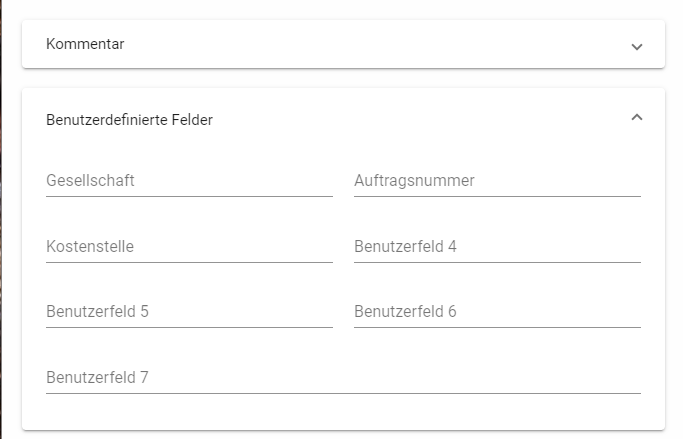
Wurden im Xpert-Timer Pro zusätzlich noch benutzerdefinierte Felder angelegt, werden diese auch hier an dieser Stelle sichtbar.
Zuordnung der Teamprojekte im Xpert-Timer Pro: