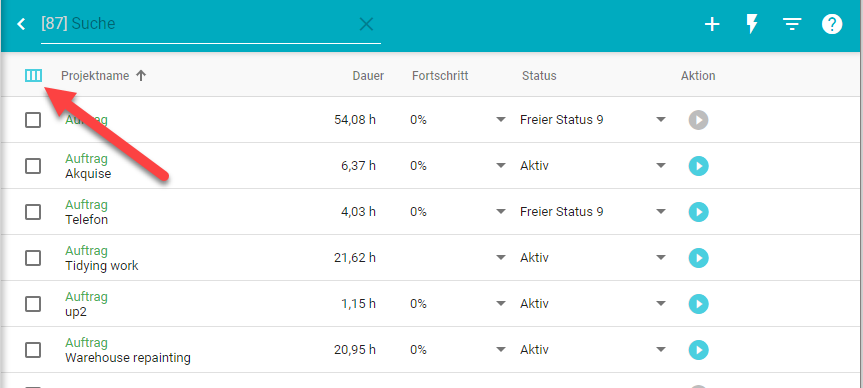
In der Projektverwaltung sehen Sie die Liste all Ihrer zugeordneten Projekte.
Die Liste stellt sich wie folgt dar:
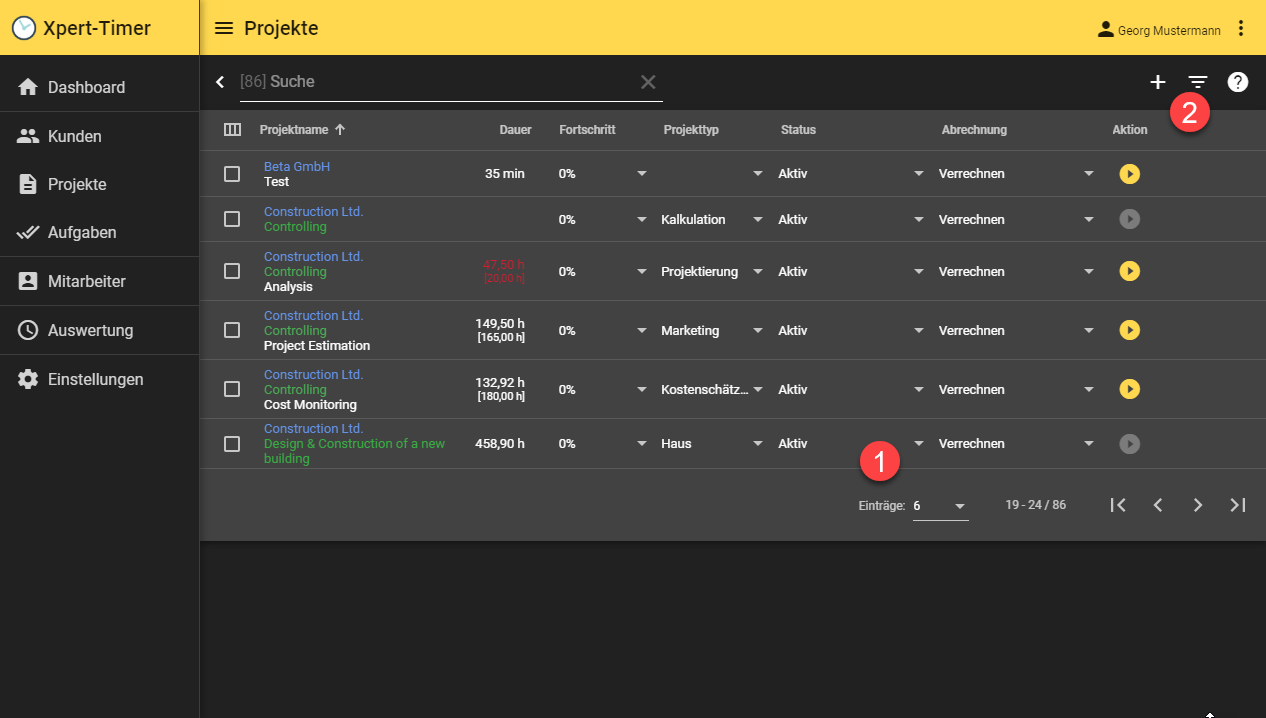
Hauptprojekte, auf die grundsätzlich keine Zeiten gebucht werden werden in hellem grün angezeigt und der "Play" Knopf zur Erfassung von Zeiten ist ausgegraut und damit inaktiv.
Sobald zu einem Hauptprojekt ein Unterprojekt erstellt wird, wird dem Hauptprojekt das "Zeitkonto" entnommen. Warum? Die Summe der Zeiten der Unterprojekte ergibt die Summe der Zeit des Hauptprojekts. Würden aber Zeiten auf das Hautprojekt und auch zusätzlich auf das Unterprojekt gebucht, würden die Summen nicht mehr korrekt berechnet.
Die Projekte lassen sich ganz einfach über den "Start" Knopf starten. Sobald Sie diesen Button klicken, wird läuft die Stoppuhr auf das Projekt.

Unterprojekte werden im Programm in schwarzer Schrift angezeigt. Unterprojekte können auch über den "Start" Knopf direkt gestartet werden.

Kunden, werden in der Projektliste in blau dargestellt.

Richten Sie die Ansicht so ein, wie Sie sie benötigen. Dazu steht Ihnen zur Auswahl, eine bestimmte Anzahl von Datensätzen auf einer Seite anzuzeigen (1). So können Sie die Ansicht auf einem Smartphone optimieren.
In der Toolbar (2) haben Sie die Möglichkeit neue Projekte anzulegen, die Suche oder die Schnellerfassung zu aktivieren, sowie Filter auf das Ergebnis zu setzen.
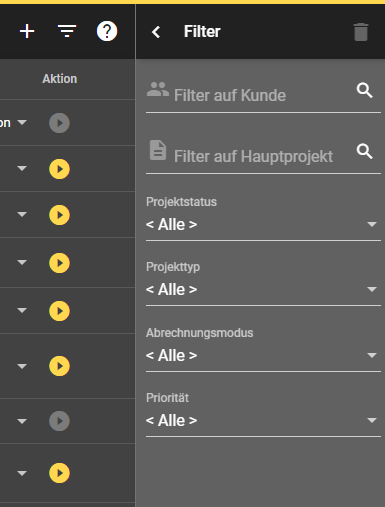
Sobald Sie auf den Knopf "Filter" in der Toolbar klicken öffnet sich ein weiterer Dialog in dem Sie den Kundennamen, das Hauptprojekt oder den Status und Projekttyp als Filterkriterium für Ihre Liste nutzen können.
Spalteneinstellungen:
Sie können in allen Listenansichten Spalten ein- bzw. ausblenden. Klicken Sie dazu auf den Button "Spaltenansichten" und blenden die gewünschten Spalten ein. Auch ein verschieben per drag&drop regelt die Reihenfolge der Ansicht von links nach rechts.